内部文档 · 账号开通
运动员版本创建账号流程
在现有演示环境中,为试用单位建立部门、角色和账号。开通后必须验证功能权限、数据范围及到期时间,才能交付客户。
开通原则
- 一个客户单位使用独立部门与独立试用账号。
- 角色仅开放客户试用所需的建人、配餐、膳食调查等功能。
- 数据权限限制到客户所属部门,并用实际登录测试验证。
- 六个月试用期以实际开通日计算,到期日期在系统中设置或登记执行。
01 / 05
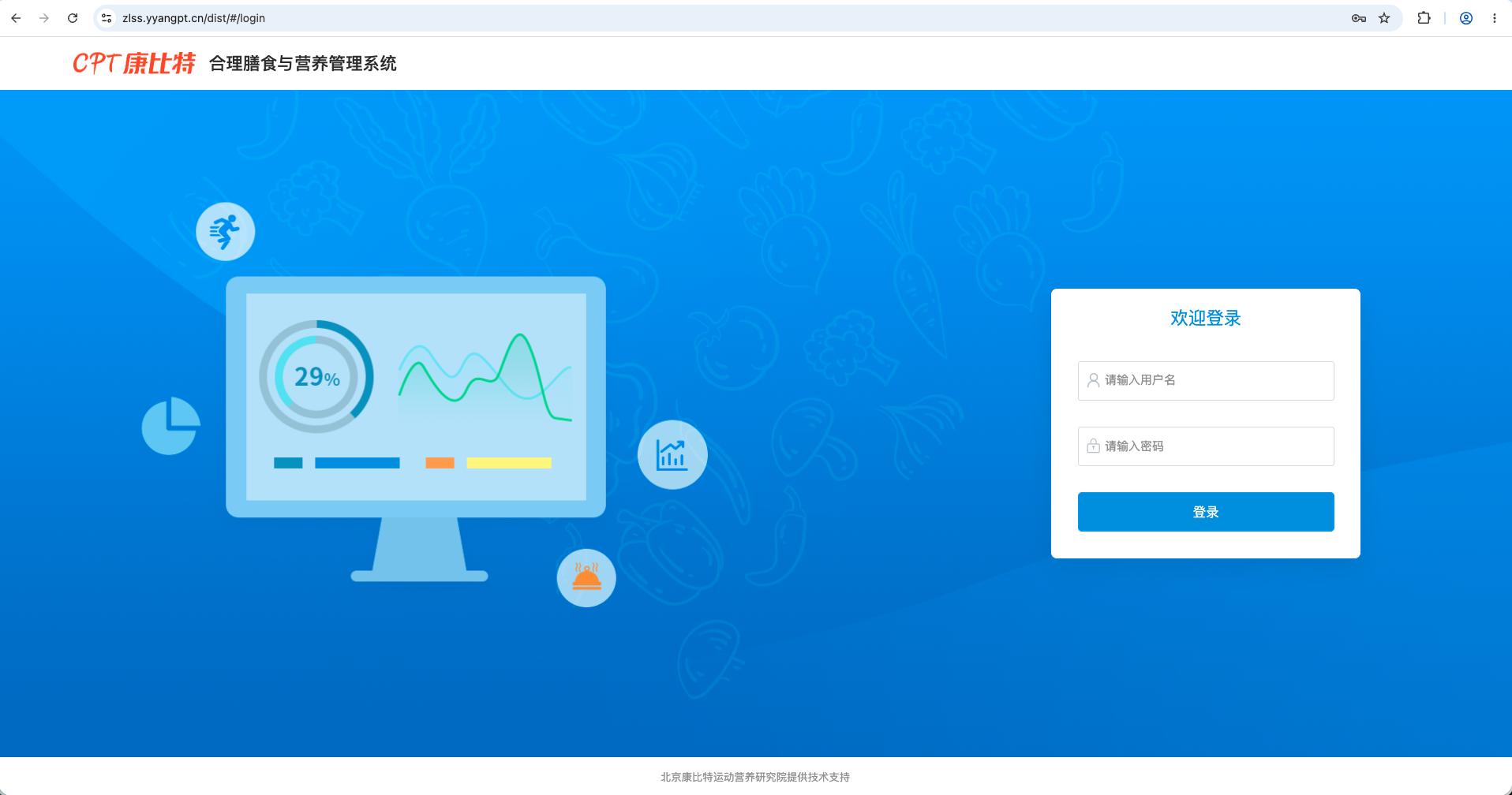
管理员登录
- 打开管理后台
访问 演示系统登录页。
- 使用管理员账号登录
管理员账号为
admin;密码找管理员获取。
02 / 05
新建部门
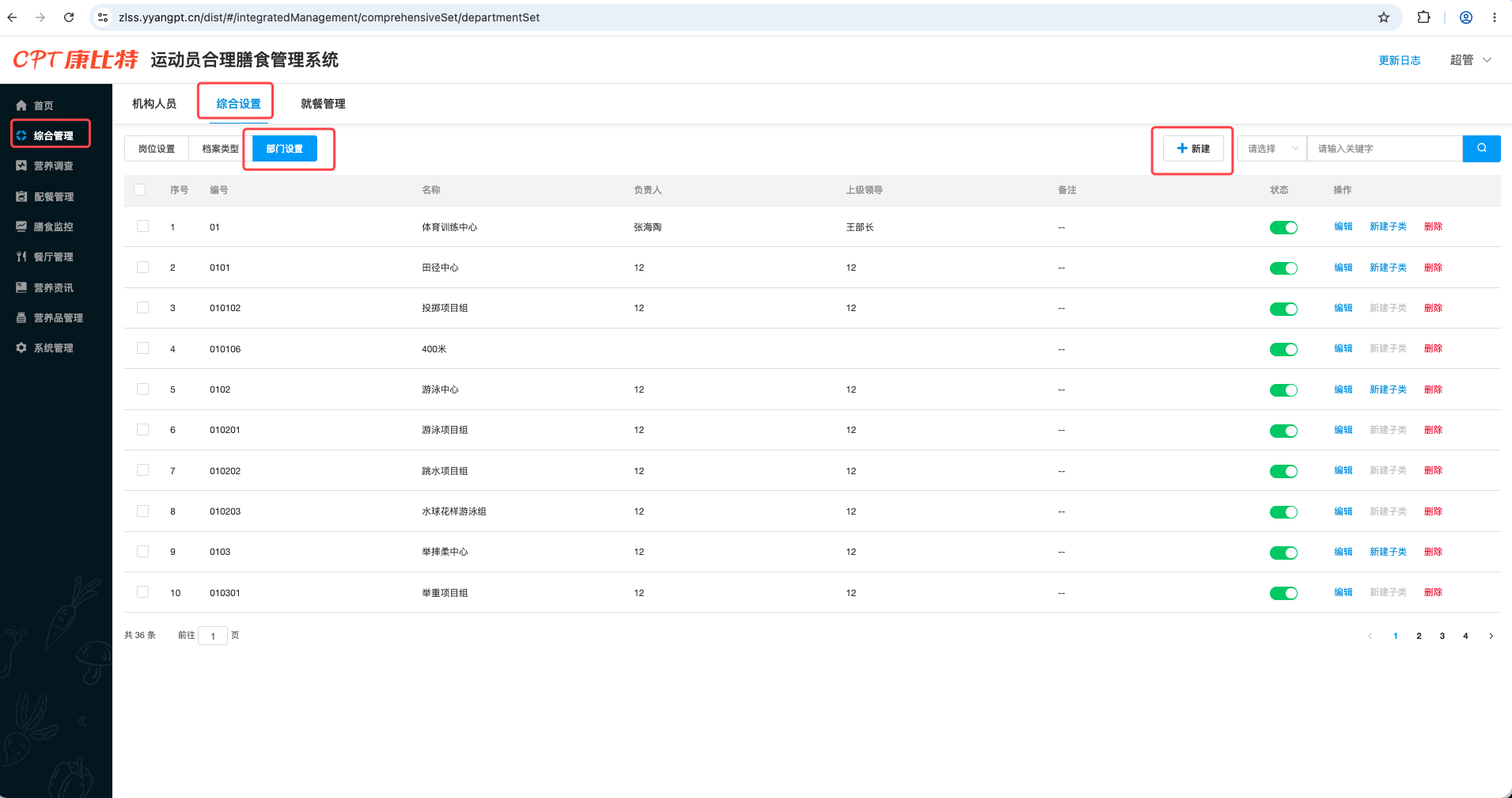
路径:综合管理 → 综合设置 → 部门设置。
- 进入部门设置
打开 部门设置页面,检查是否已有同名部门。
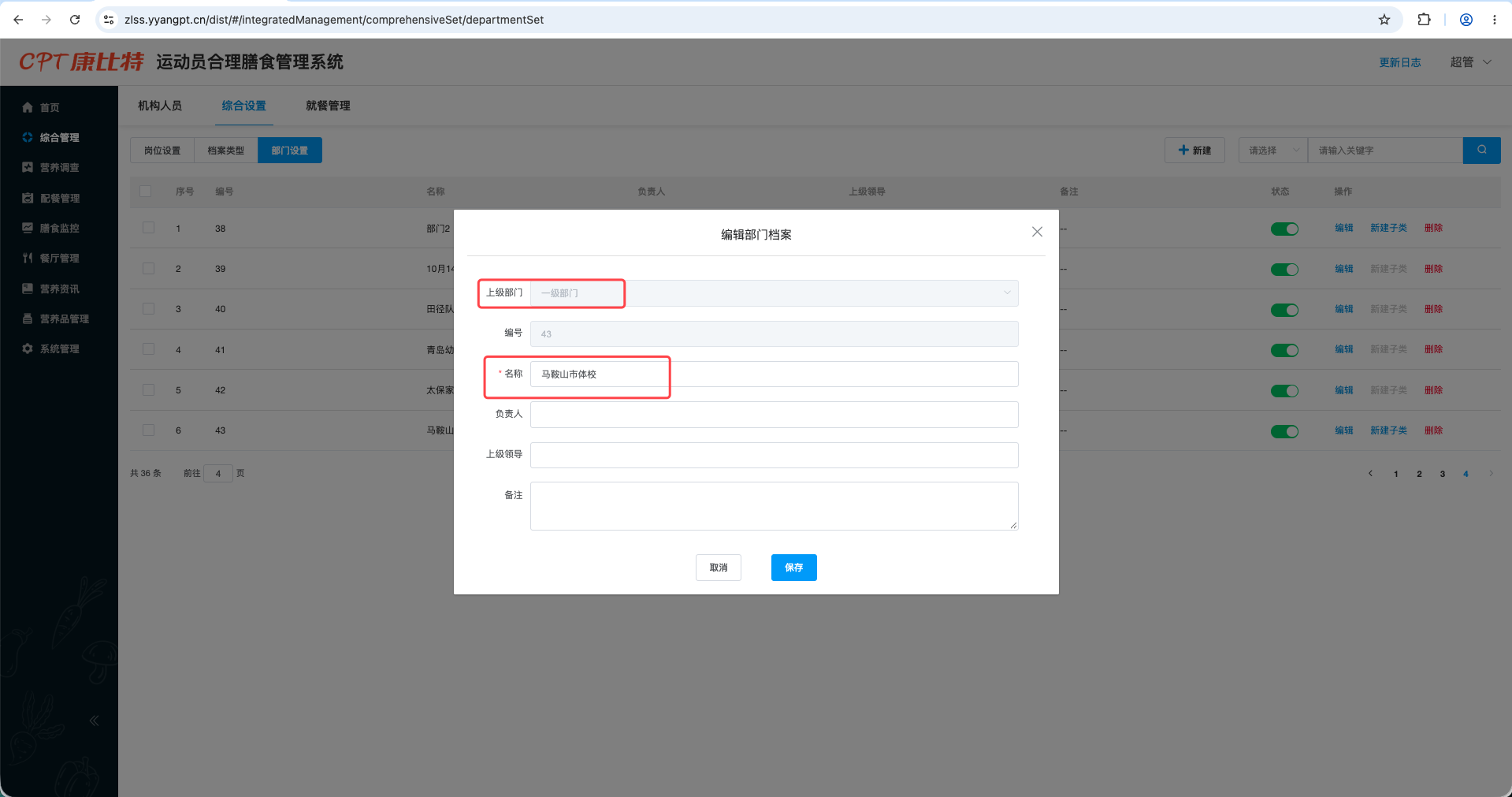
- 建立客户部门
点击“新建部门”,按客户正式名称填写并保存,记录部门名称及层级。
- 确认部门可选
返回列表,确认新部门能被后续人员与数据权限选择。
03 / 05
创建试用角色
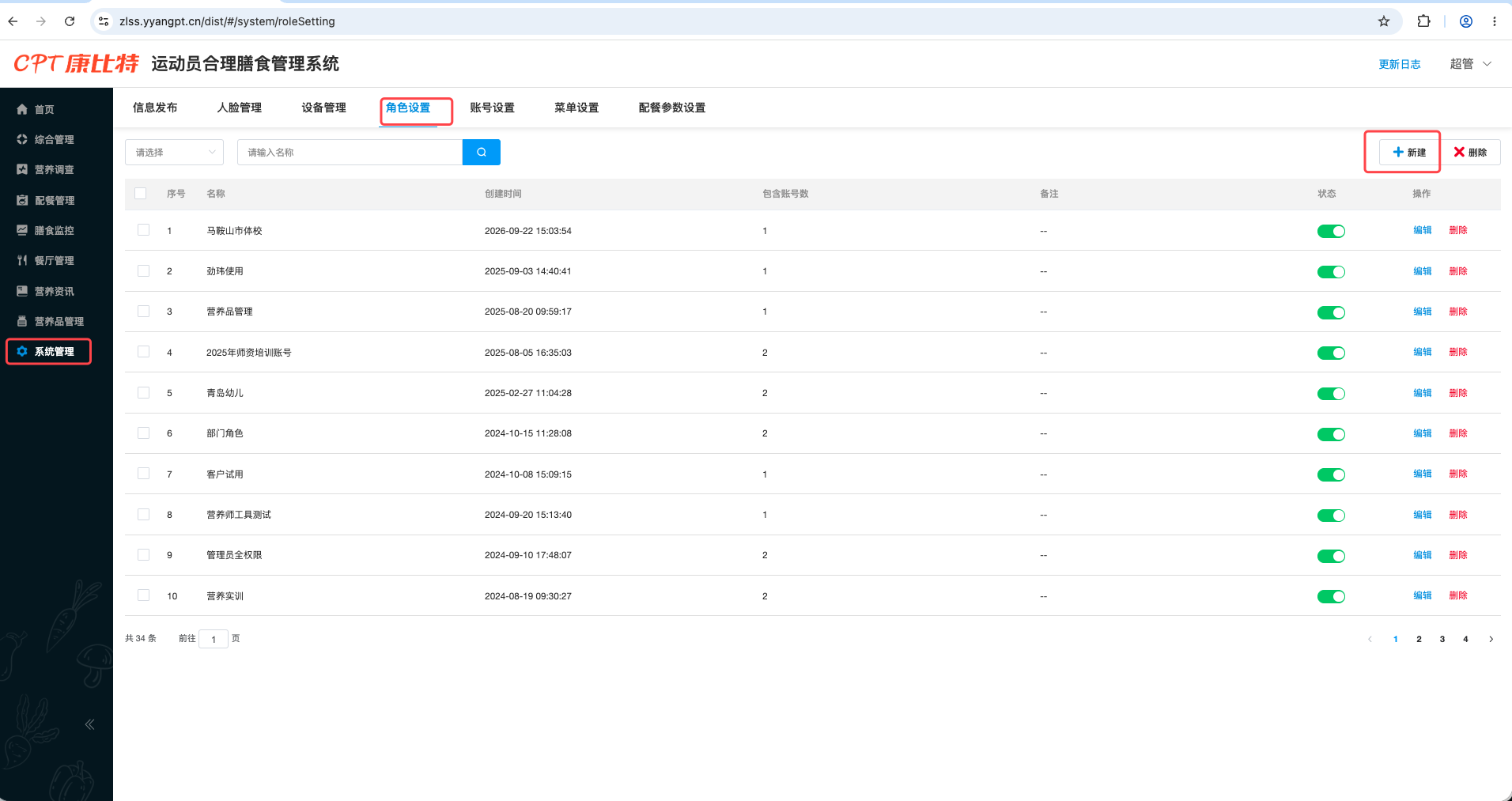
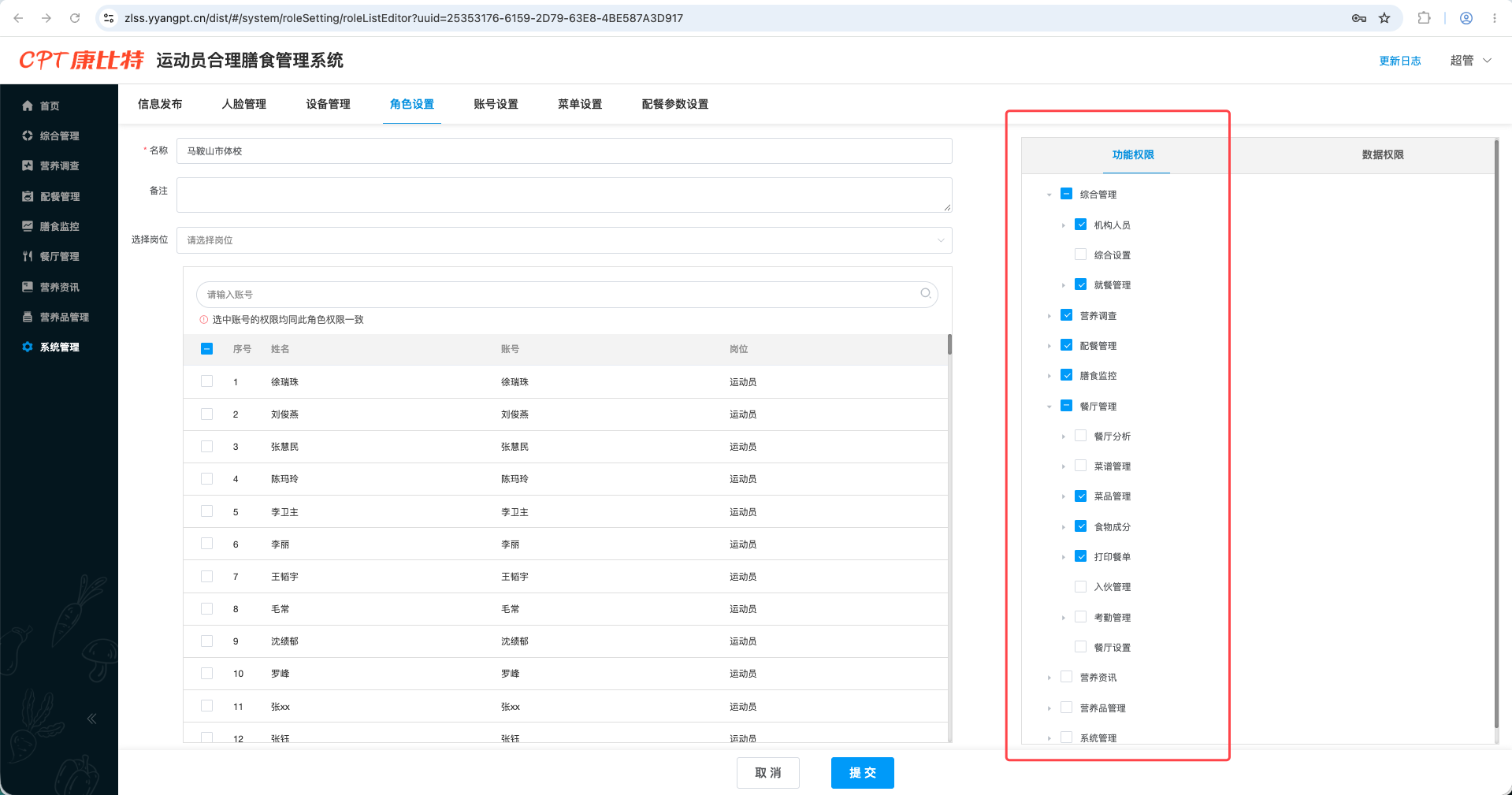
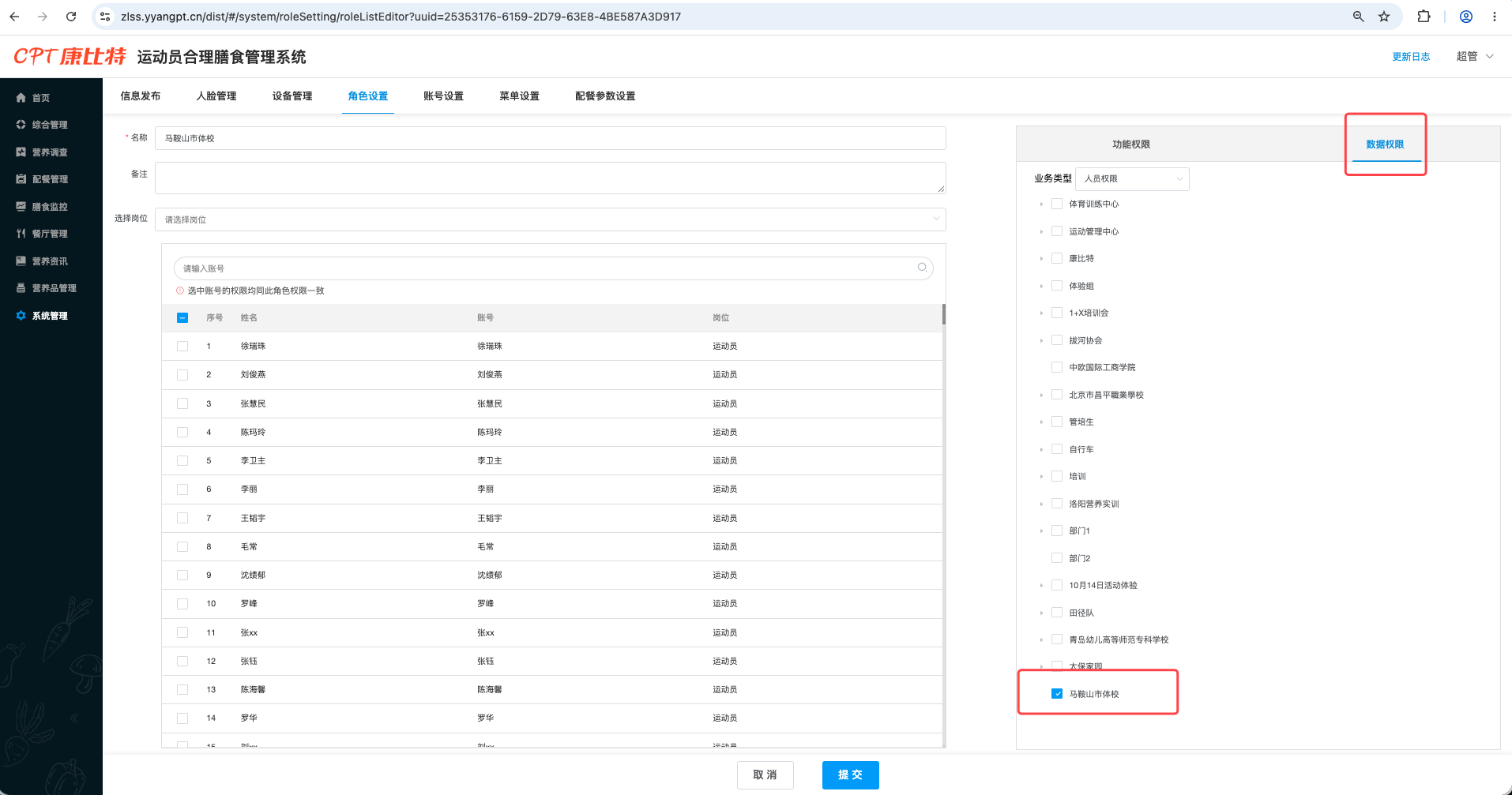
路径:系统管理 → 角色设置 → 新建角色。
- 新建角色
角色名称标明客户单位及“试用”,避免与演示管理员角色混淆。
- 配置功能权限
勾选机构人员、配餐管理、膳食调查及其必要的查看、新增、编辑、保存操作,按实际页面权限项逐一核对。
- 配置数据权限
将部门或数据范围限定为该客户单位,检查是否存在“全部数据”等扩大范围的选项。
- 保存并复核
重新打开角色,确认权限勾选和数据范围已保存。
04 / 05
创建试用账号
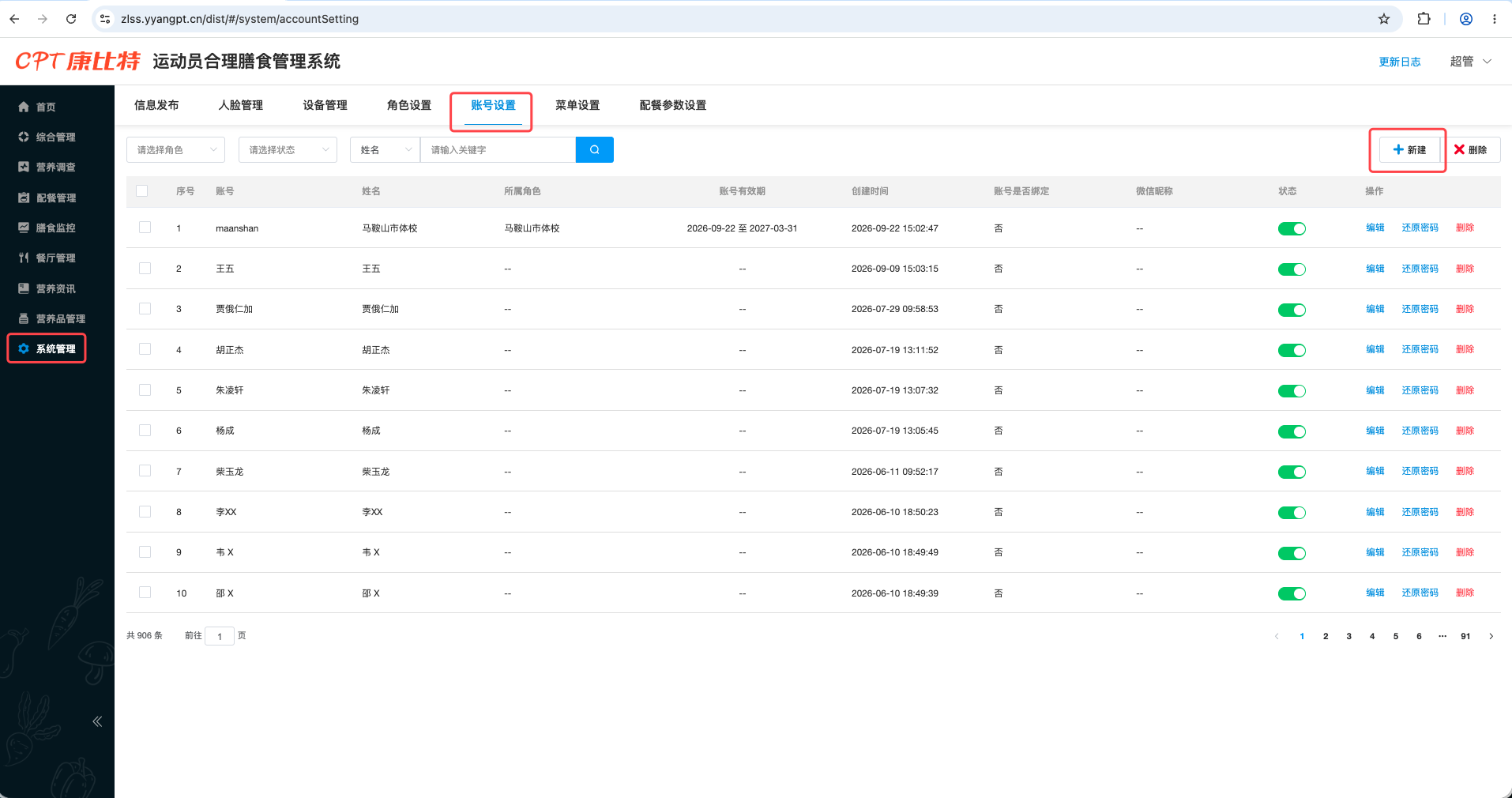
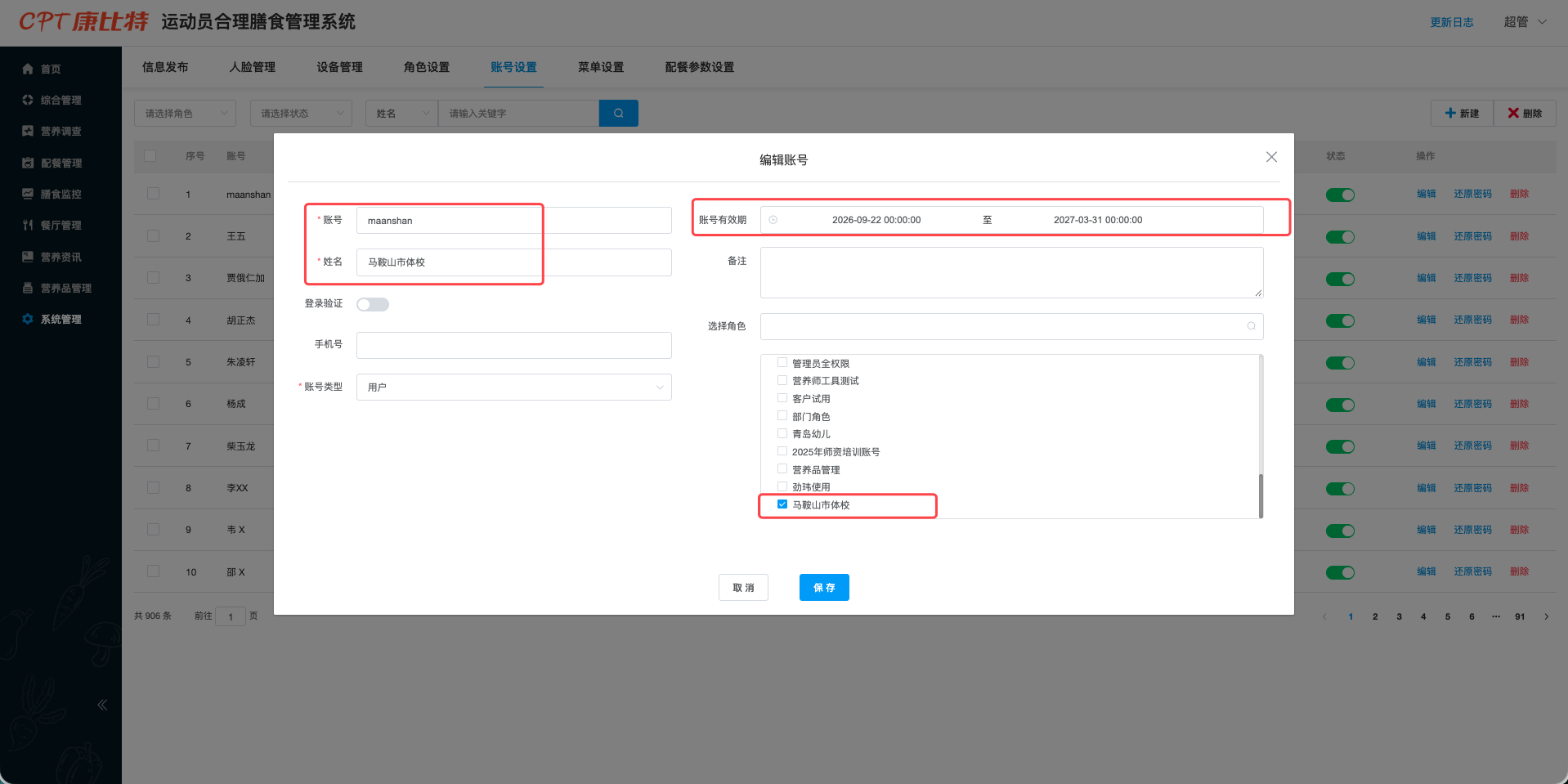
路径:系统管理 → 账号设置 → 新建账号。
- 填写账号资料
账号示例:
maanshan。选择对应客户部门,绑定刚创建的试用角色。 - 设置试用期限
按开通日起六个月设置有效期;如果界面没有有效期字段,在交付记录中登记到期日及停用负责人。
- 设置初始密码
采用单独的安全渠道向客户交付,首次登录后建议修改。
- 保存并核对
确认账号处于可用状态,部门与角色均正确。
05 / 05
验收与交付
用客户试用账号实际登录,按下列项目逐项验证。发现越权可见或越权修改时,先调整角色或数据权限,再重新测试。
- 账号可登录,显示客户单位,并能使用人员新建、配餐、膳食调查。
- 客户账号只能查看和修改本单位的数据;使用管理员账号反向检查演示数据未被试用操作改动。
- 客户账号无法进入系统管理、其他客户部门及超管功能。
- 记录开通日期、六个月到期日、账号状态、经办人与验证结果。
- 向客户提供 试用操作手册;密码通过单独渠道发送。
只有完成实际隔离验证,才能把“数据与演示数据安全隔离”写入交付结论。