操作指南
运动员版本操作手册
本手册介绍登录系统、新建人员、合理配餐和膳食调查的操作。点击截图可放大查看。
使用前准备
使用浏览器打开 系统管理后台,使用发放的账号登录。新建人员前,请准备姓名、性别、出生日期及运动项目等基本资料。
登录密码请找管理员获取。
01 / 04
登录系统
确认进入正确的单位后,再开始录入人员和餐单。
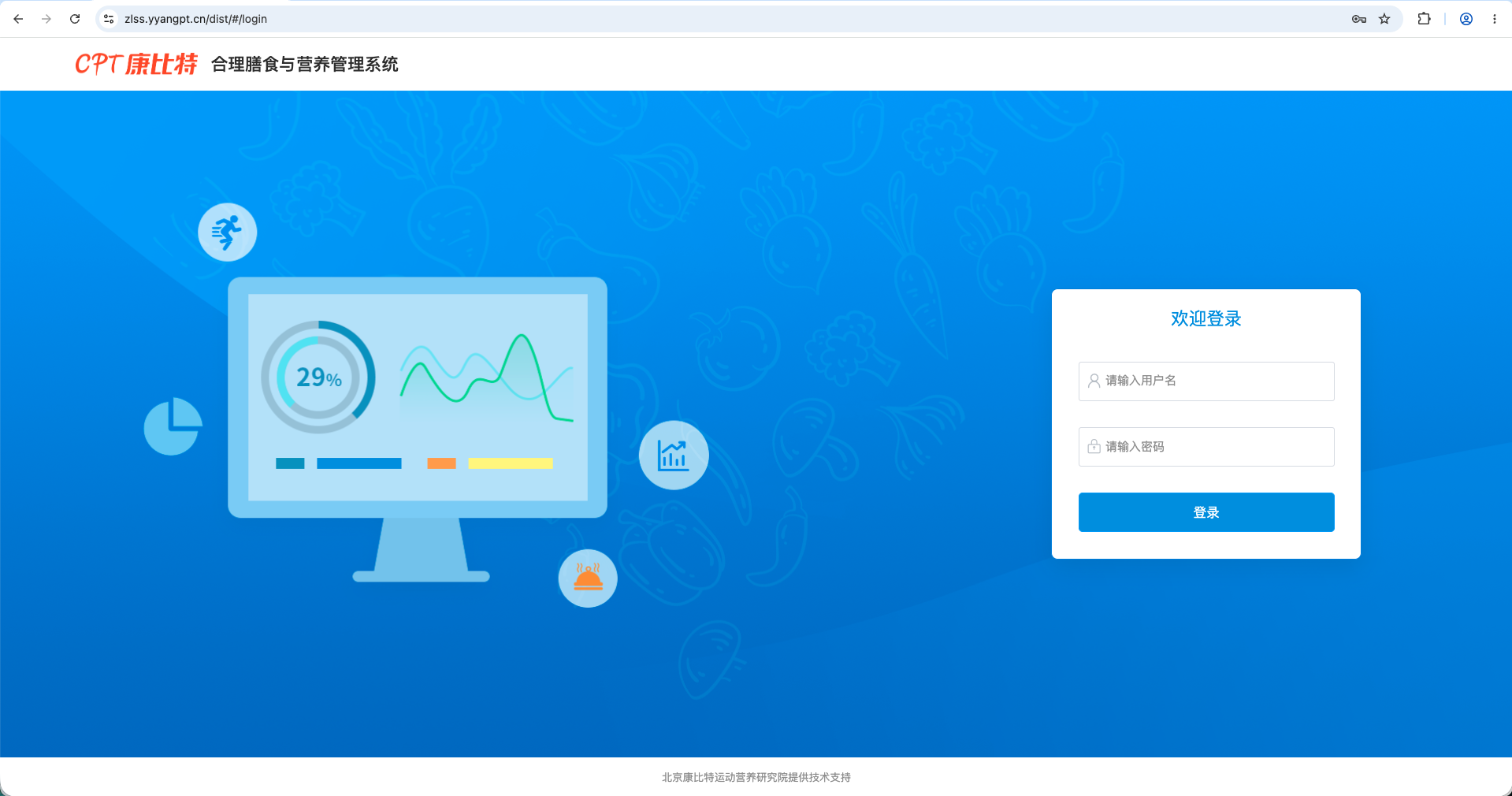
- 打开登录页
- 输入账号和密码
输入账号
maanshan和管理员提供的密码。 - 核对单位
登录后确认页面显示“马鞍山市体校”,再继续操作。
02 / 04
新建人员
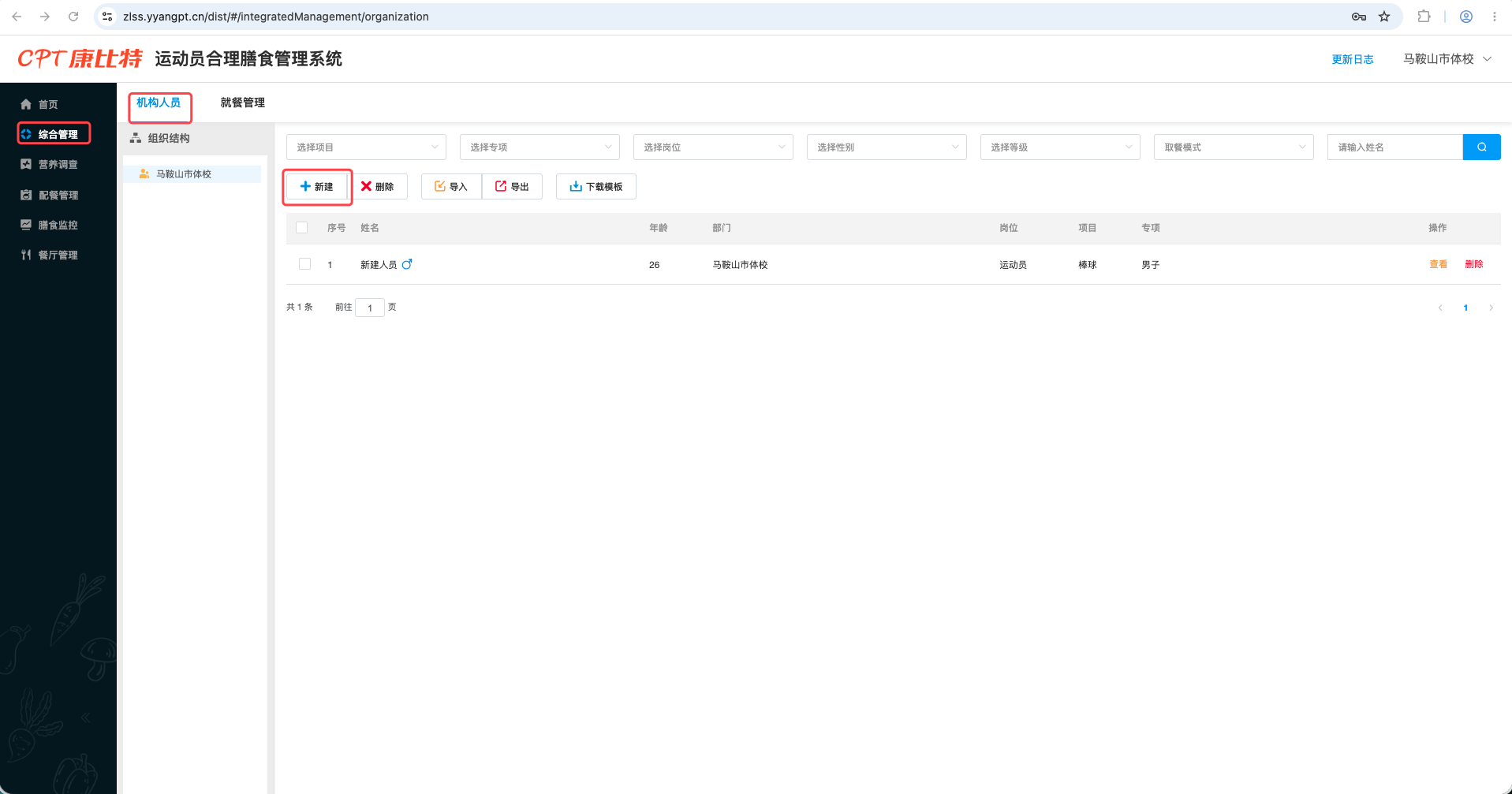
路径:综合管理 → 机构人员 → 新建人员。
- 进入机构人员
在左侧菜单打开“综合管理”,进入“机构人员”,确认当前部门为马鞍山市体校。
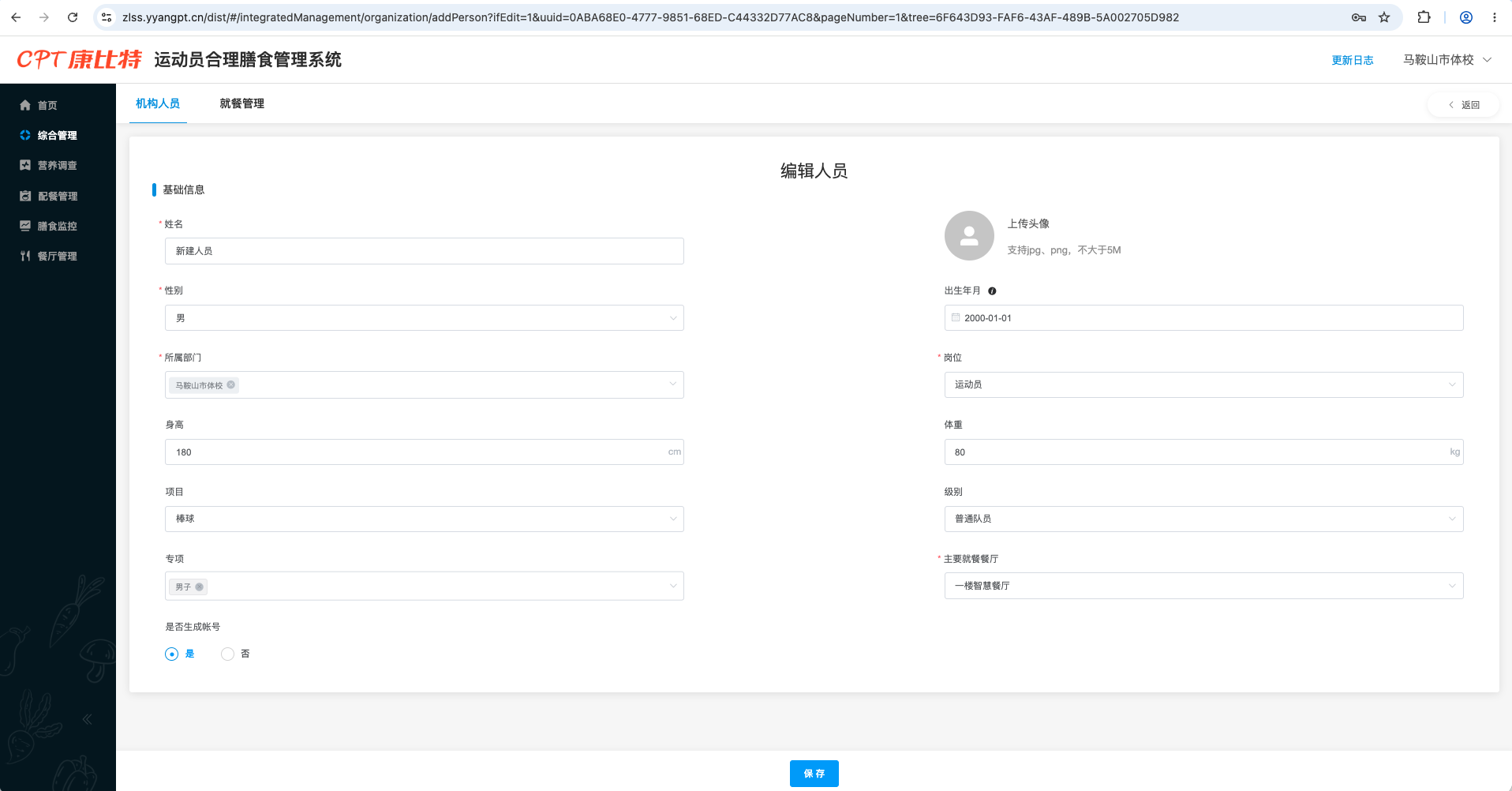
- 填写人员资料
点击“新建人员”,填写姓名、性别、出生日期等必填项。运动员资料可继续填写身高、体重、运动项目和就餐食堂,便于后续配餐。
- 保存并核对
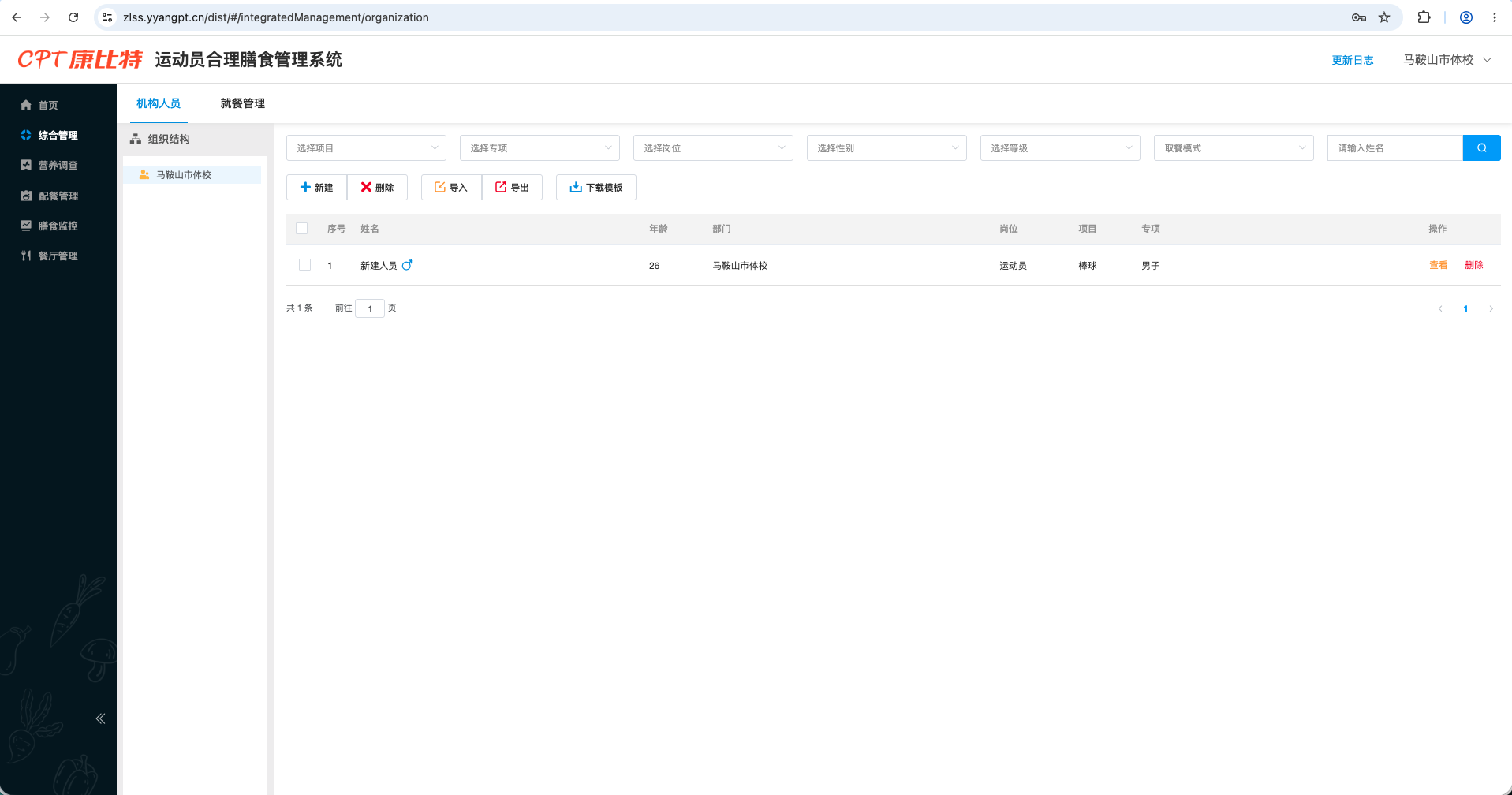
按页面提示保存,再在人员列表中搜索刚创建的人员,核对所属部门和基本信息。
如该人员需要独立登录,可按实际需要勾选“生成人员账号”。
03 / 04
合理配餐
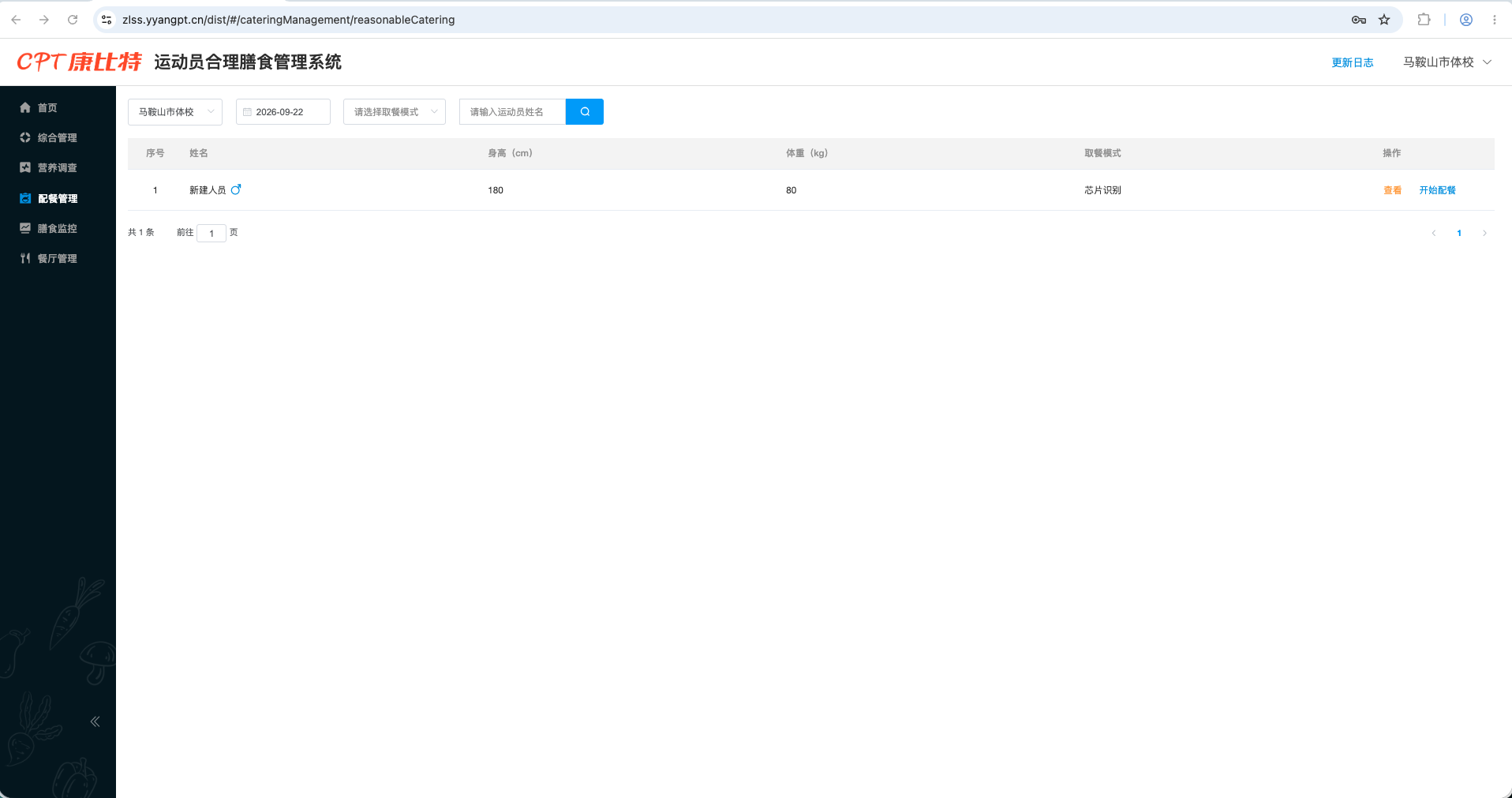
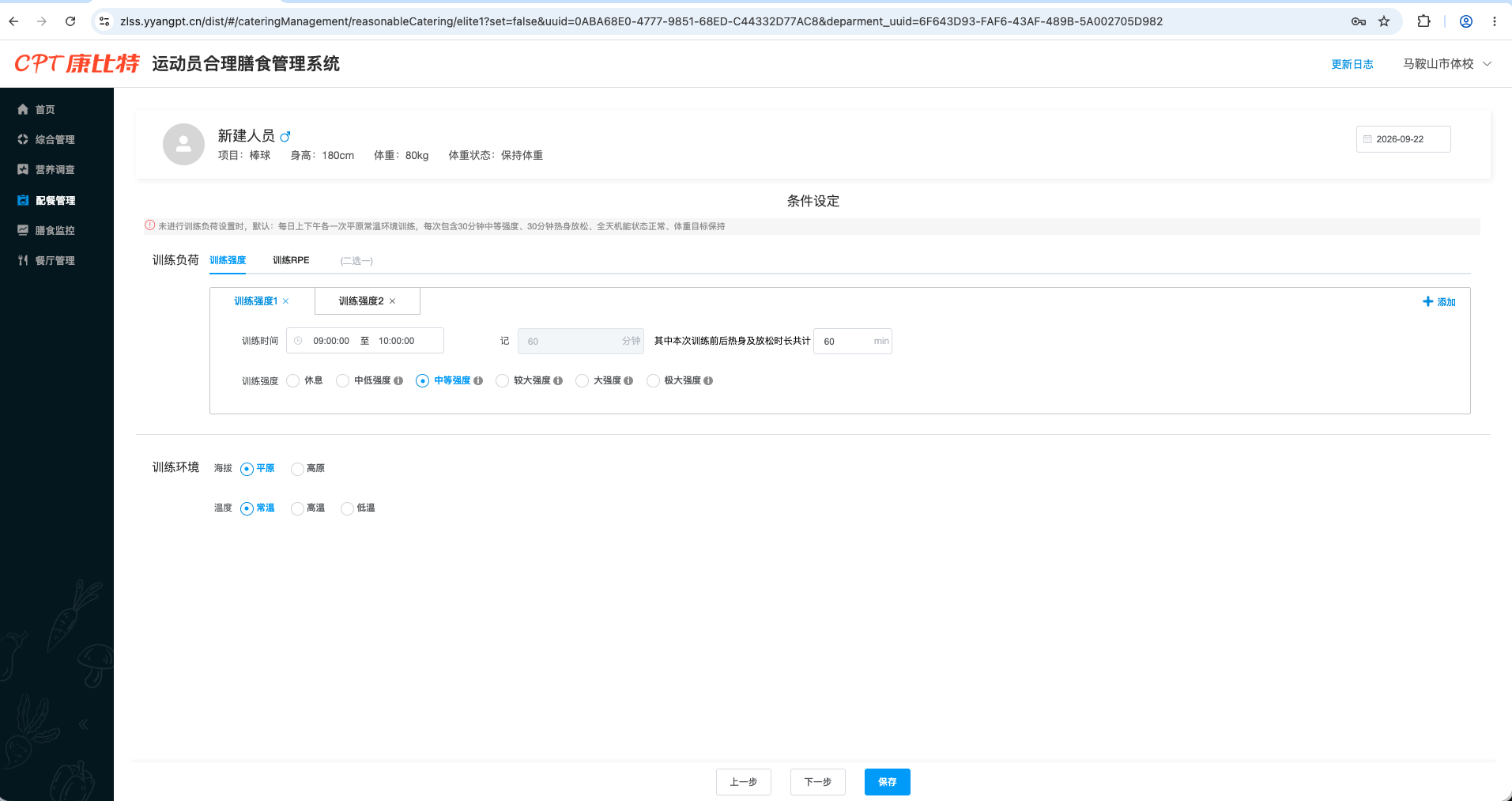
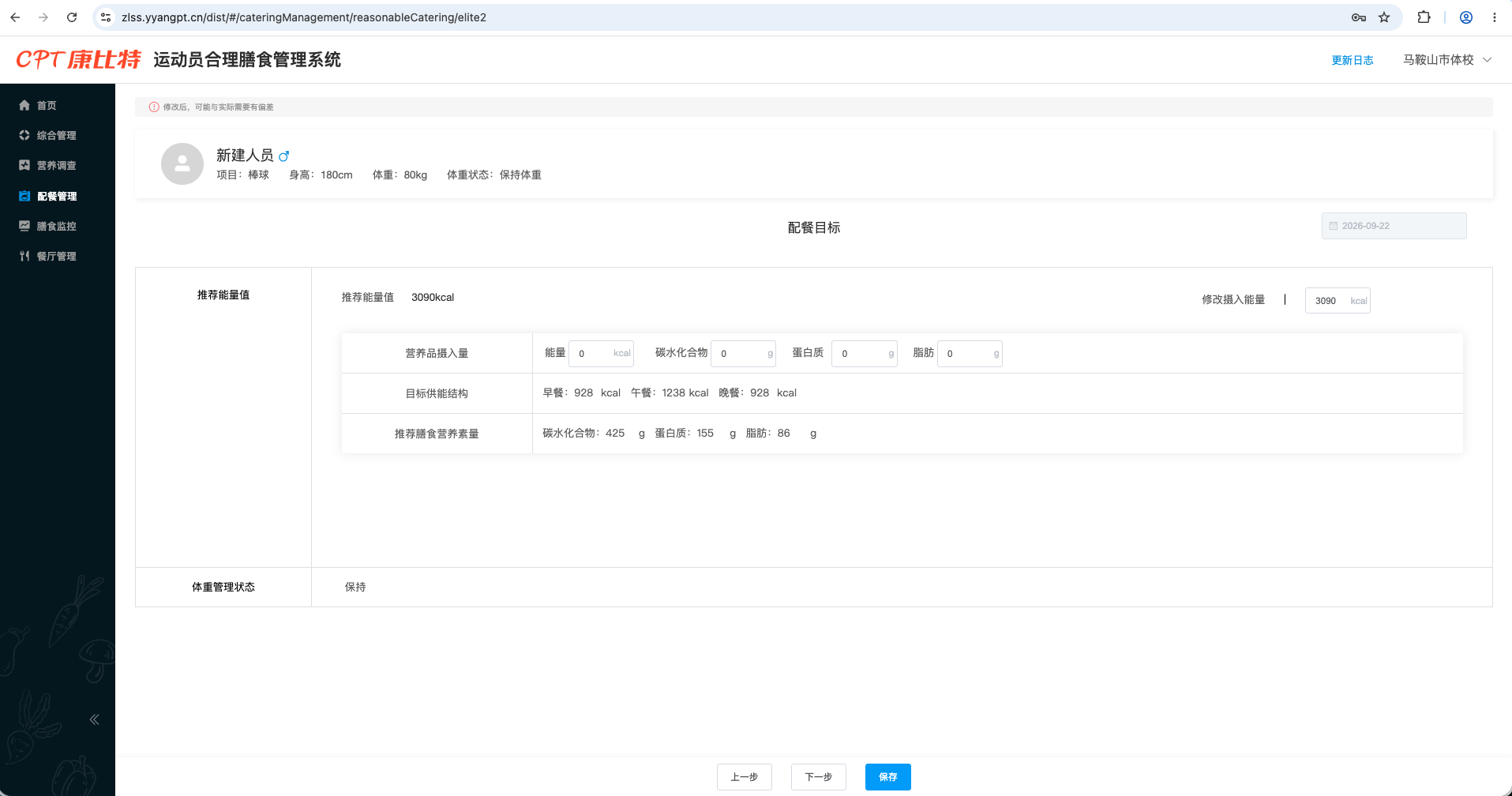
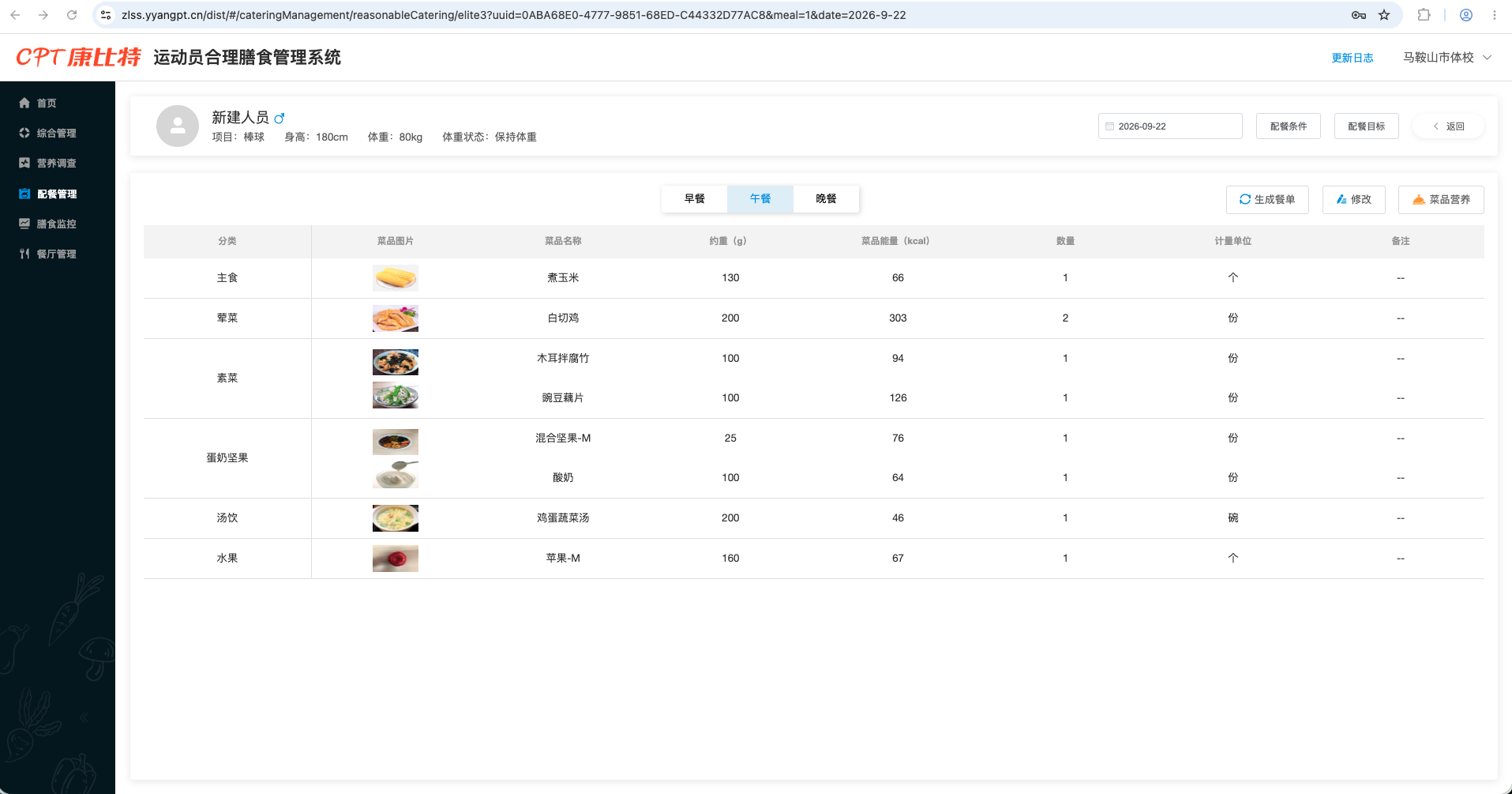
路径:配餐管理 → 开始配餐 → 条件设定 → 配餐目标 → 餐单。
- 选择对象并开始配餐
进入“配餐管理”,选择需要配餐的人员和日期,点击“开始配餐”。
- 设定配餐条件
按实际情况填写训练负荷、运动强度或 RPE 等页面要求的条件;检查环境及其他可选条件。
- 核对配餐目标
查看系统给出的能量和营养目标;如页面允许调整,确认数值后再进入下一步。
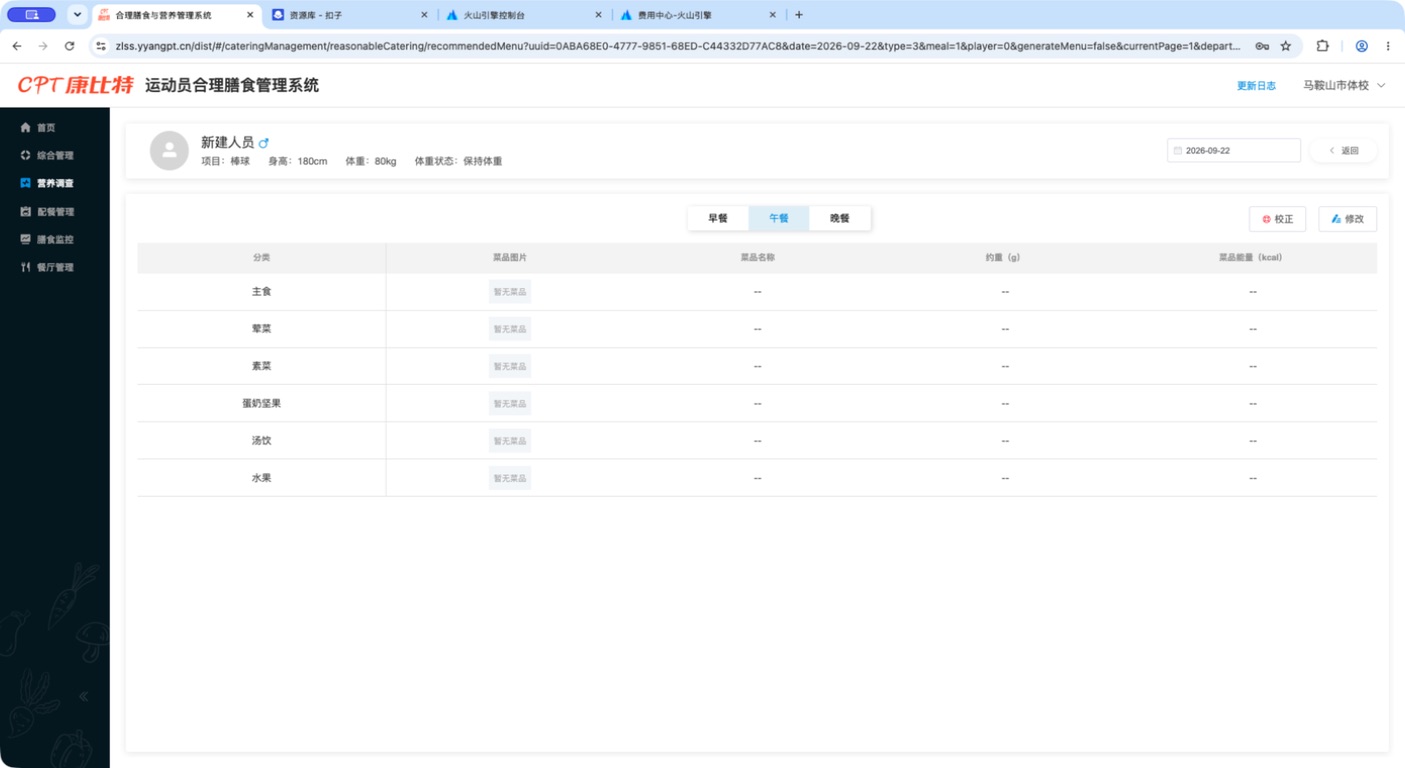
- 检查餐单结果
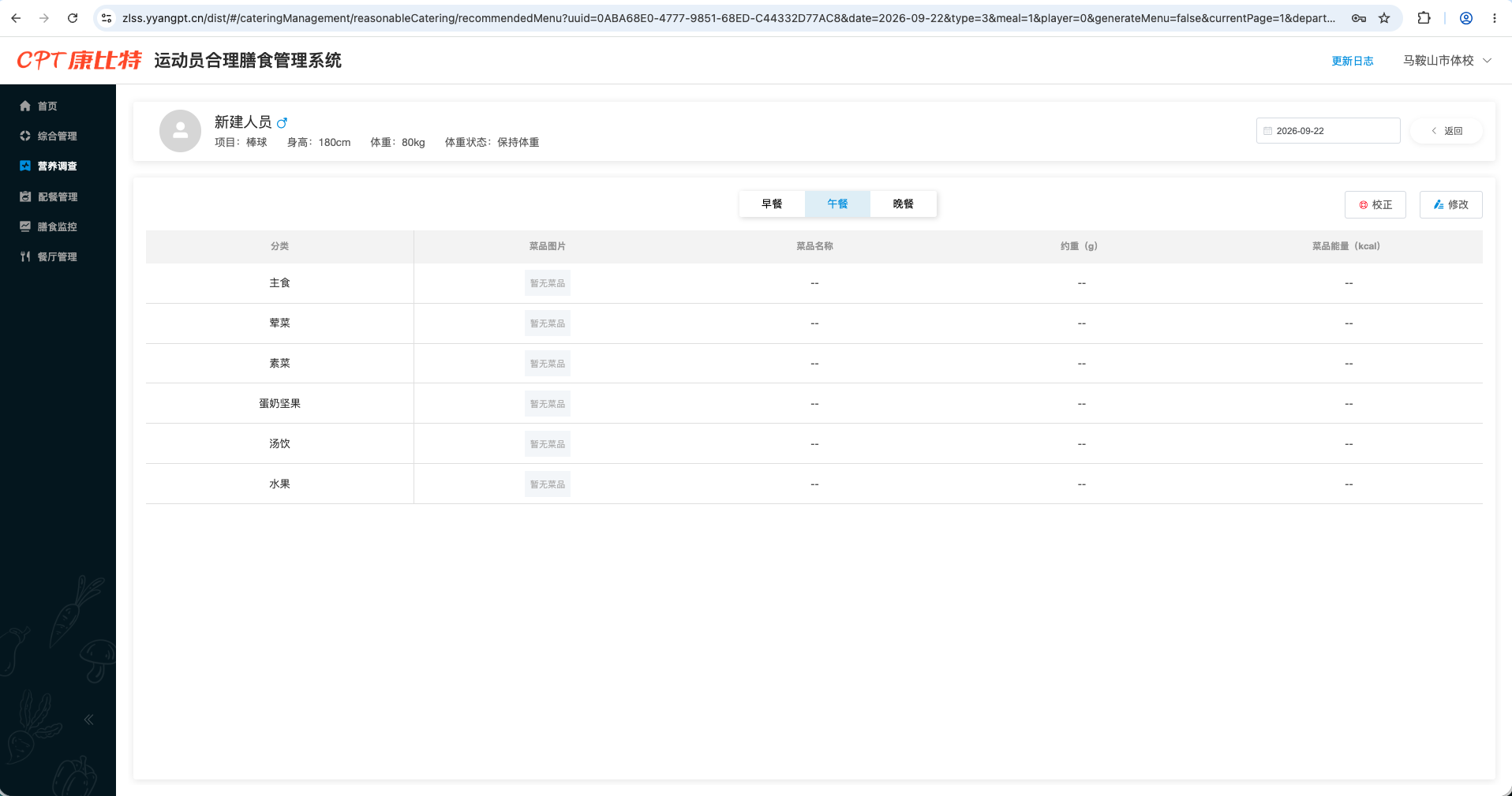
查看各餐次的菜品与营养信息,按页面提供的操作调整并保存。结果为空时,先检查人员资料、日期、条件及餐次,再重新生成。
04 / 04
膳食调查
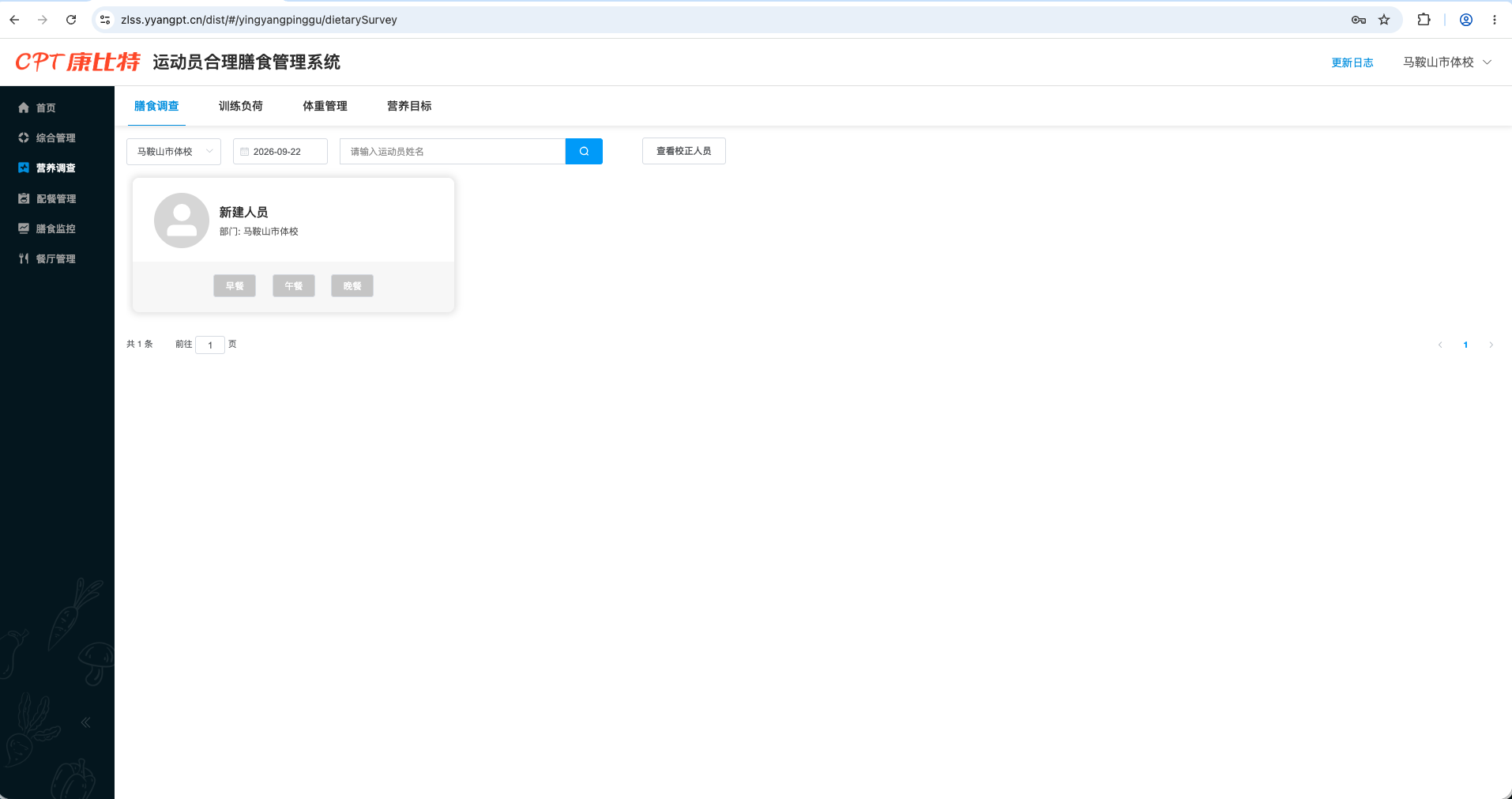
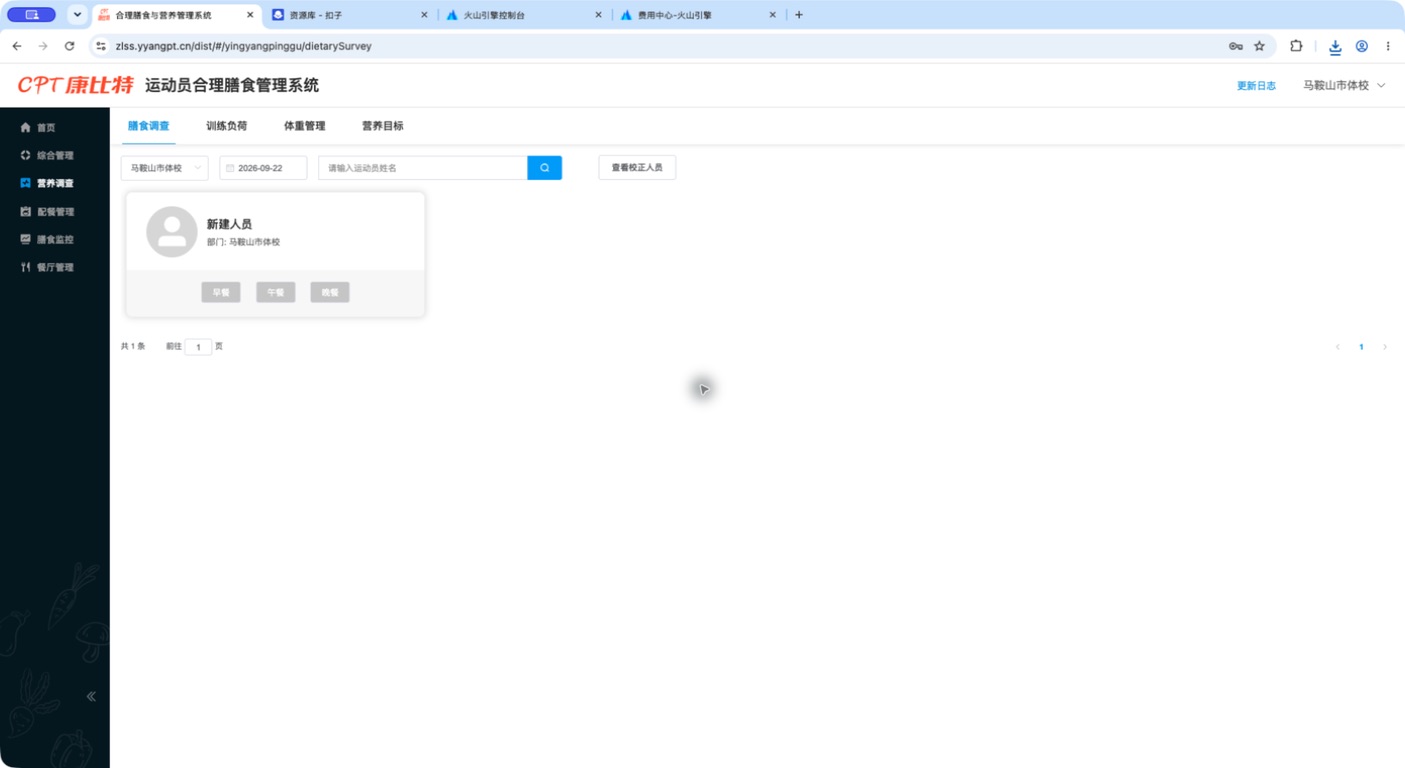
路径:营养调查 → 膳食调查。
- 定位人员与日期
进入“膳食调查”,选定马鞍山市体校、调查日期及人员。
- 按餐次记录
选择早餐、午餐、晚餐等餐次,按页面提供的字段录入或核对摄入信息。
- 保存后复查
返回列表或详情,核对人员、日期、餐次和记录状态。
常见问题
找不到新建的人员
核对所属部门和搜索条件,清除日期或关键字筛选后重试。
配餐结果为空
先检查人员资料、配餐日期和条件设置,再查看该餐次是否有可用菜品。