使用前了解
设备集成身份验证、出入库时间记录、称重校验及 AI 物品识别。首次使用时录入货品信息并采集图片,之后可识别已维护的物品,完成称重、出入库信息采集与数据上报。
首次启用请先完成:设备安装与联网 → 后台设备登记 → 人员录入与授权 → 货品建档与图片采集。
 康比特数字体育科技
产品使用指南
从设备安装到日常出入库,一份可以随时查阅的操作指南。
观看操作视频设备集成身份验证、出入库时间记录、称重校验及 AI 物品识别。首次使用时录入货品信息并采集图片,之后可识别已维护的物品,完成称重、出入库信息采集与数据上报。
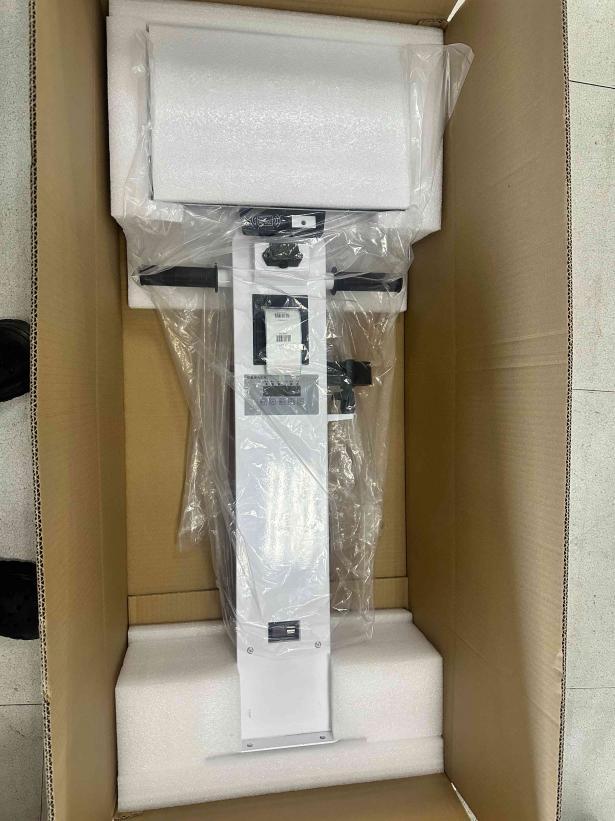
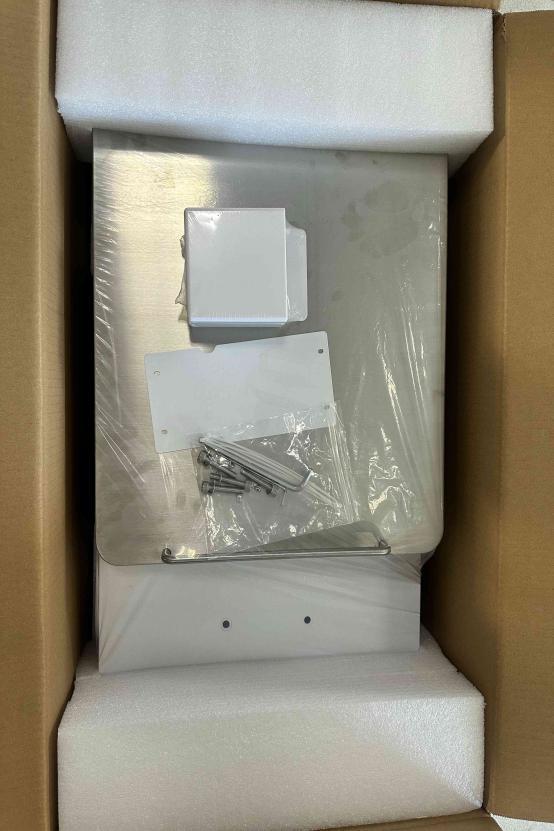
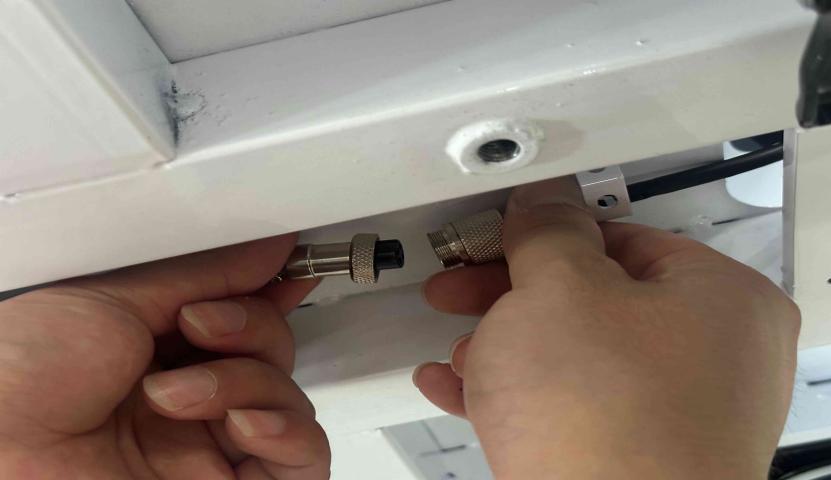
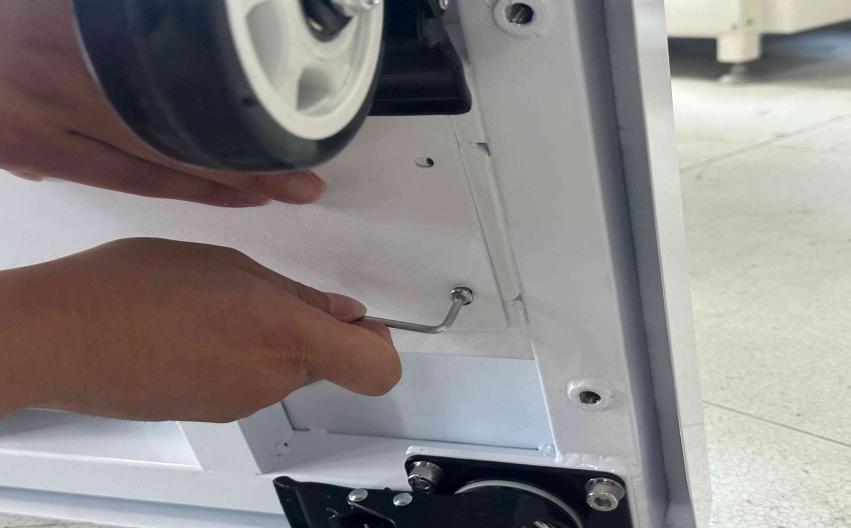
01 / 安装
02 / 人员配置
登录管理后台,进入“设备管理”,新增设备。带 * 的字段为必填项;终端注册码填写设备 SN,可在设备“设置 → 关于平板电脑 → 型号”中查看。设备型号选择“出入库秤”,所属组织按实际使用单位选择。
设备联网并上线后,进入“人员管理 → 企业员工”,点击新增,填写必填信息,并按实际情况选择部门。
人脸照片建议使用白底,格式、大小以后台上传提示为准;视频示例为 JPG / PNG、文件小于 0.5 MB。文件名不宜过长,避免上传失败。
选择已注册设备,点击右侧“更多 → 授权”,选择需要授权的组织并确认。人员下发期间应保持设备在线、网络稳定。
进入“日志管理 → 人员下发日志”,检查设备报文。原说明书中成功会返回报文信息,失败可能返回 null;具体以实际日志为准。下发失败时先排查网络,可取消对应组织授权并确认,再重新授权下发。
03 / 货品管理
人脸验证可由管理员按使用要求设置;是否关闭须遵循现场管理要求。
04 / 日常操作
点击“批量出库”,按界面选择去向等所需字段。将货品放上秤盘,核对货品、重量或份数;识别失败时手动选择。点击“确认出库”,按打印设置输出出库小票。
选择货品并填写带 * 的必填信息,放上秤盘后核对货品信息及重量。以份数计量时手动填写份数,点击“确认入库”或“确认出库”。系统显示成功提示;小票是否打印按设置执行。
点击“单据查询”,按日期检索入库记录、出库记录、库存批次及低库存预警,核对相关出入库信息。
05 / 管理员设置
长按主界面的年月日进入管理员设置。管理员验证信息由交付或技术支持人员提供。
06 / 故障排查
设备出厂时已校准,通常无需重新校准。先检查“仪表秤”开关是否开启、机器与秤盘是否水平、称重前是否归零。仍无法恢复时联系技术支持。
先检查相机是否被其他 App 占用。关闭系统相机,再重启出入库秤 App;使用期间避免同时打开系统相机。仍无法恢复时联系技术支持。
确认设备在线且网络稳定,再检查人员下发日志。必要时取消对应组织授权并确认,然后重新下发。
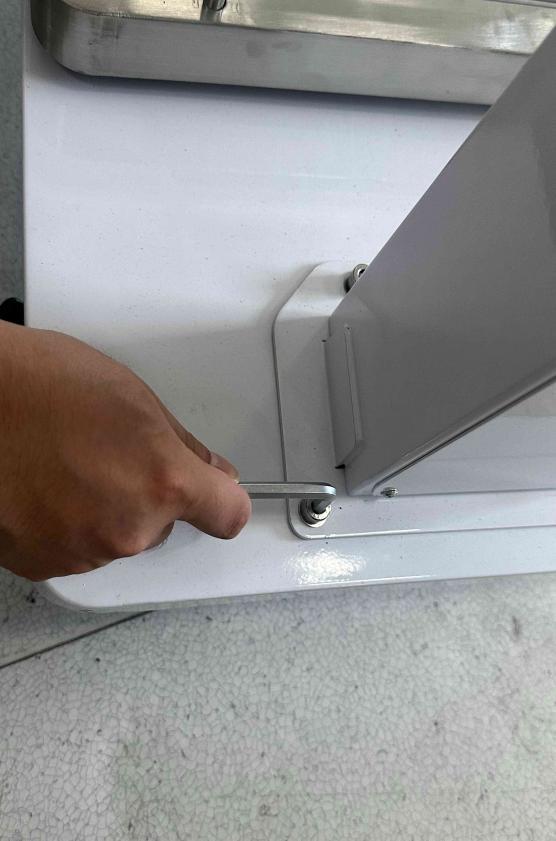
发现包装破损、设备变形时,保留照片与视频并联系交付人员。安装前检查秤盘包装箱中的配件包;无法确认安装方式时,联系交付或技术支持人员。