小票打印机设置操作手册
这份手册给后台管理员和实施人员使用。按步骤添加芯烨 XP-C58H 小票打印机,并设置小票是否带二维码、菜品名称字体大小和打印份数。
一句话:进入“系统管理 -> 设备管理 -> 设备列表”,新建一台“Xprinter打印机”,填好 SN、小票模板、打印张数和关联档口,然后保存。
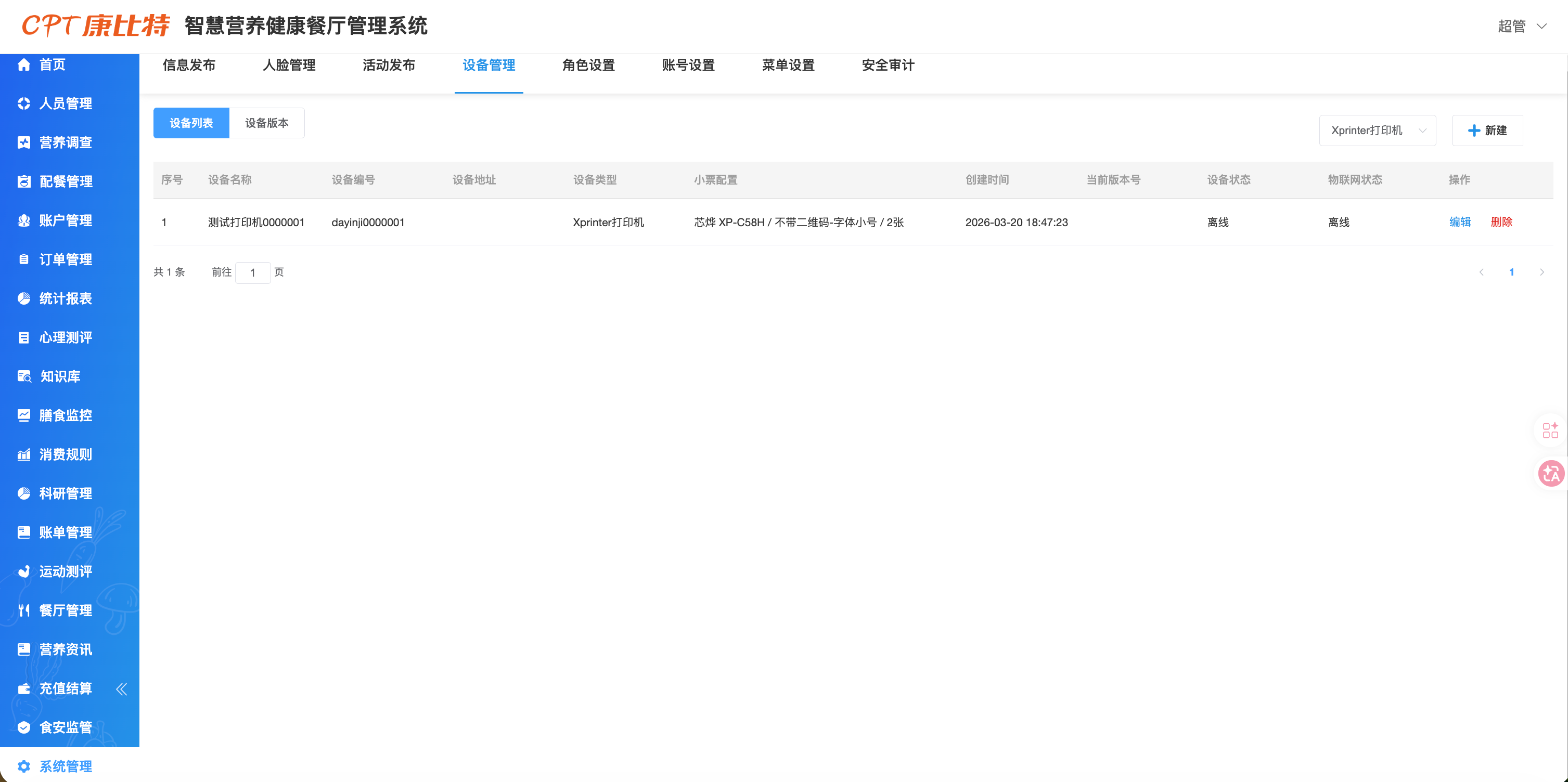
入口系统管理 -> 设备管理 -> 设备列表
设备类型Xprinter打印机
固定型号芯烨 XP-C58H
操作前准备
开始前先确认下面 3 件事:
- 你能登录智慧营养健康餐厅管理系统后台。
- 你有 系统管理 -> 设备管理 的操作权限。
- 你手里有打印机的 设备 SN,并且知道这台打印机要绑定哪个档口。
如果不知道设备 SN,先找现场实施或设备负责人确认。不要随便填写。
进入设备管理
- 登录后台。
- 点击左侧菜单 系统管理。
- 进入顶部菜单 设备管理。
- 确认当前页签是 设备列表。
页面右上角可以看到设备类型筛选框和 新建 按钮。
新增小票打印机
- 点击右上角 新建。
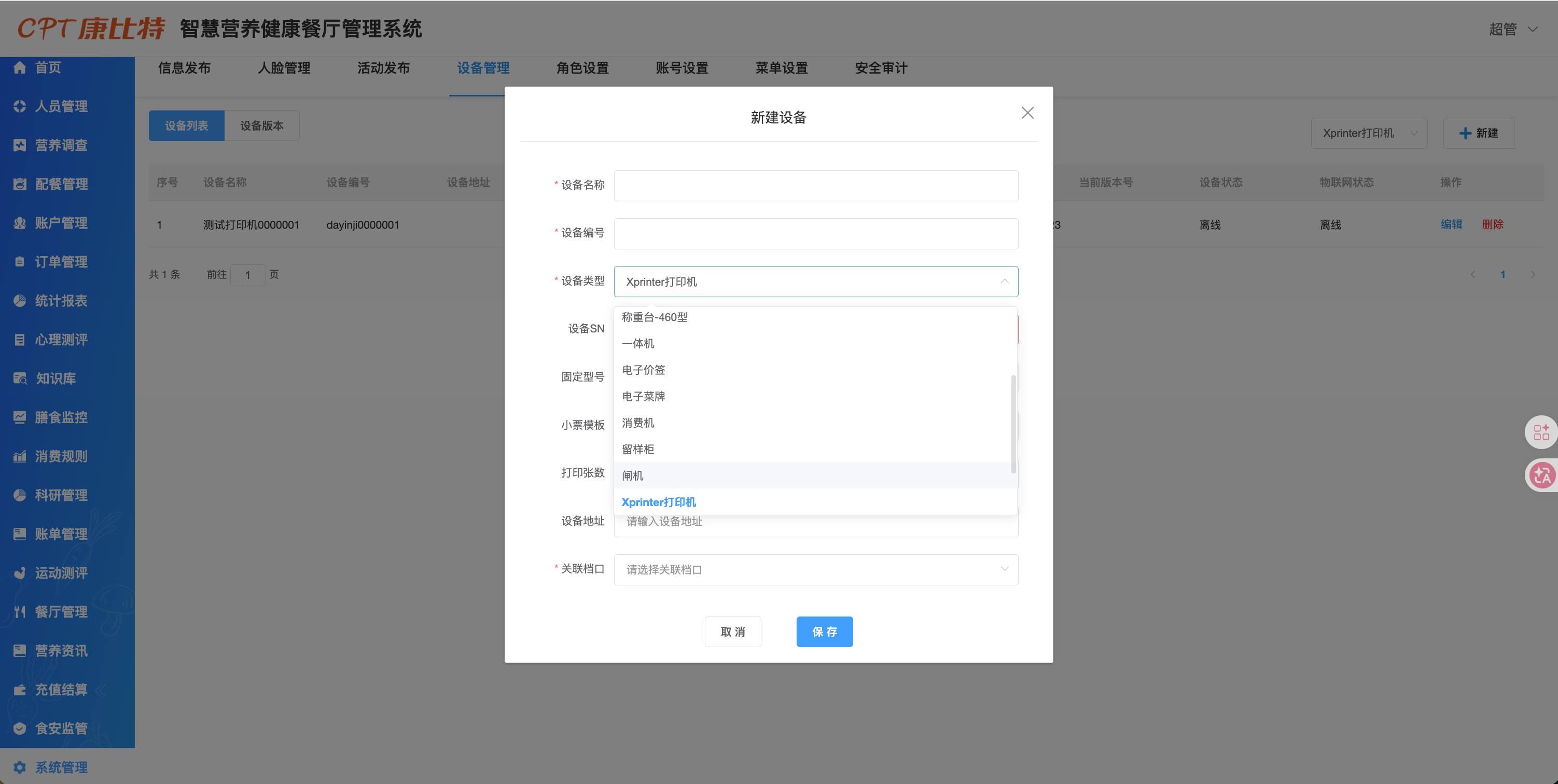
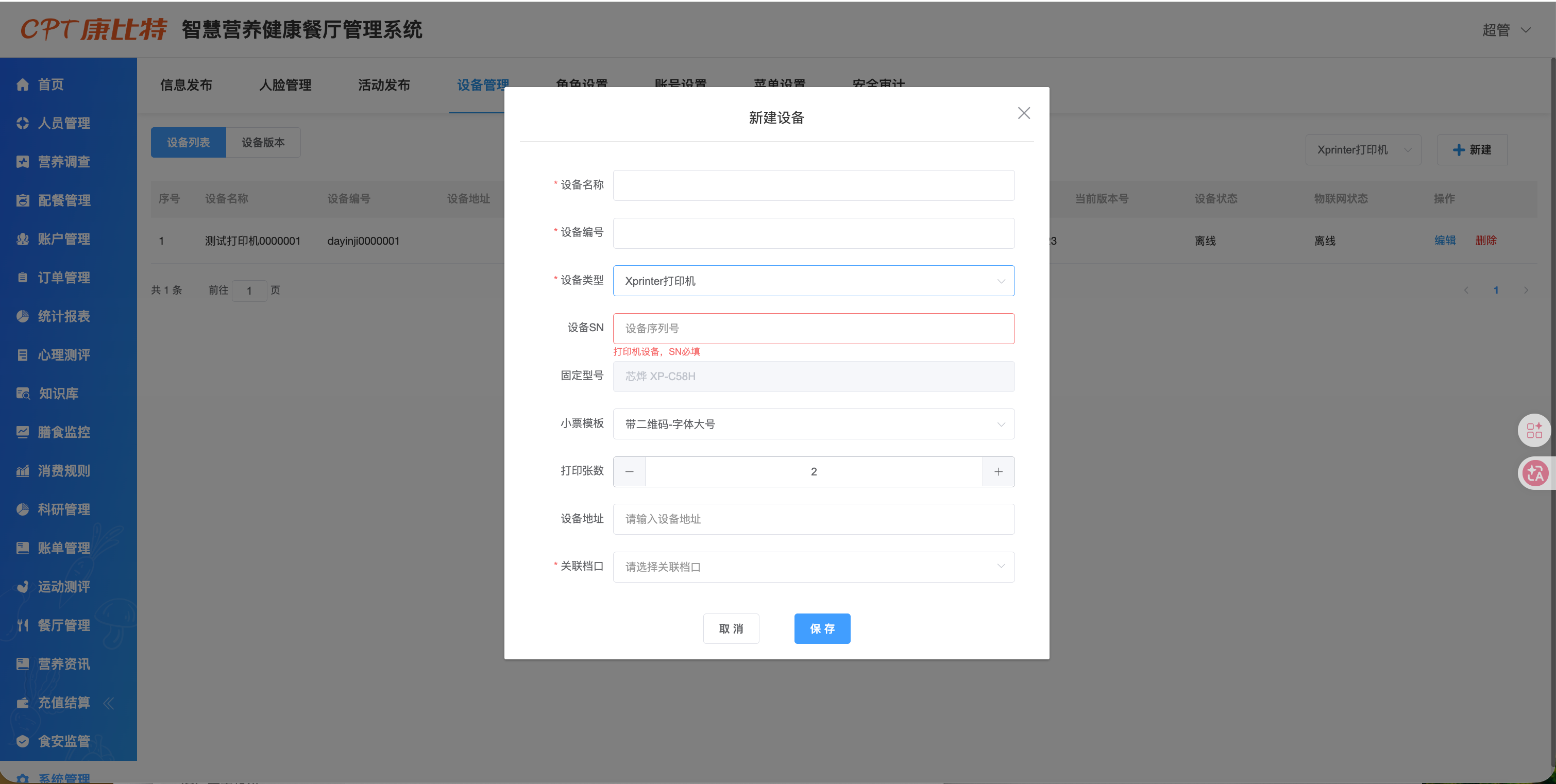
- 在 新建设备 窗口中填写设备名称和设备编号。
- 设备类型 选择 Xprinter打印机。
- 填写 设备SN。
- 选择 小票模板,设置 打印张数。
- 选择 关联档口。
- 点击 保存。
新建设备时怎么填
| 字段 | 怎么填 | 说明 |
|---|---|---|
| 设备名称 | 写容易识别的名称 | 例如“一楼A档口小票打印机”。 |
| 设备编号 | 写后台用的设备编号 | 不能和已有设备重复。 |
| 设备类型 | 选择 Xprinter打印机 | 选中后才会出现小票模板和打印张数。 |
| 设备SN | 填打印机机身或设备资料上的 SN | 小票打印机必填。 |
| 固定型号 | 不用填 | 系统自动显示“芯烨 XP-C58H”。 |
| 小票模板 | 按现场需要选择 | 控制二维码和菜品名称字体大小。 |
| 打印张数 | 填每次打印几张 | 当前默认 2 张,最少 1 张。 |
| 设备地址 | 可填可不填 | 可以写安装位置。 |
| 关联档口 | 选择这台打印机对应的档口 | 订单会按档口找到这台打印机。 |
小票模板怎么选
| 你想要的小票效果 | 选择这个模板 |
|---|---|
| 小票上要二维码,菜品名称大一点 | 带二维码-字体大号 |
| 小票上要二维码,菜品名称正常小一点 | 带二维码-字体小号 |
| 小票上不要二维码,菜品名称大一点 | 不带二维码-字体大号 |
| 小票上不要二维码,菜品名称正常小一点 | 不带二维码-字体小号 |
这里的字体大小只影响菜品名称。小票上的餐厅名、取餐号、取餐方式、实付金额等内容不会跟着变小。
保存后怎么确认成功
保存成功后,回到设备列表看这一行:
- 设备类型 显示为 Xprinter打印机。
- 小票配置 显示类似:
芯烨 XP-C58H / 带二维码-字体大号 / 2张。
看到“小票配置”里有型号、模板和张数,就说明这台打印机的小票设置已经保存成功。
修改小票模板或打印张数
- 在设备列表找到这台 Xprinter打印机。
- 点击右侧 编辑。
- 修改 小票模板 或 打印张数。
- 点击 保存。
- 回到列表,查看 小票配置 是否变成新设置。
编辑已有小票打印机时,设备类型和设备 SN 不能修改。这是为了防止后台记录和真实打印机绑定错乱。
删除小票打印机
- 在设备列表找到这台打印机。
- 点击 删除。
- 系统弹出确认框后,确认删除。
删除前一定要确认现场不再使用这台打印机。删除后,这个档口可能无法继续通过这台设备打印小票。
常见提示和处理方法
提示:打印机设备,SN必填
原因:选择了 Xprinter打印机,但没有填写设备 SN。处理:补充打印机 SN 后再保存。
提示:该档口已绑定小票打印机
原因:同一个档口已经有一台小票打印机。处理:如果只是改设置,去原打印机行点击“编辑”;如果确实要换设备,先删除或调整原配置。
提示:设备编号已存在
原因:设备编号已经被其他设备使用。处理:换一个未使用过的设备编号。
保存后小票没有打印
先检查订单档口是否和打印机的关联档口一致、设备 SN 是否正确、打印机和网络是否正常。如果仍不能解决,再联系技术人员查看后台打印日志。
推荐验收步骤
- 新增一台测试 Xprinter 打印机。
- 确认列表“小票配置”显示正确。
- 编辑这台打印机,换一个小票模板并保存。
- 再次查看列表,确认模板已更新。
- 下一个测试订单,确认小票是否按设置打印。
当前系统里打印张数默认显示为 2 张,最小 1 张。历史需求记录里曾出现默认 1 张的说法,最终以产品确认和系统实现为准。