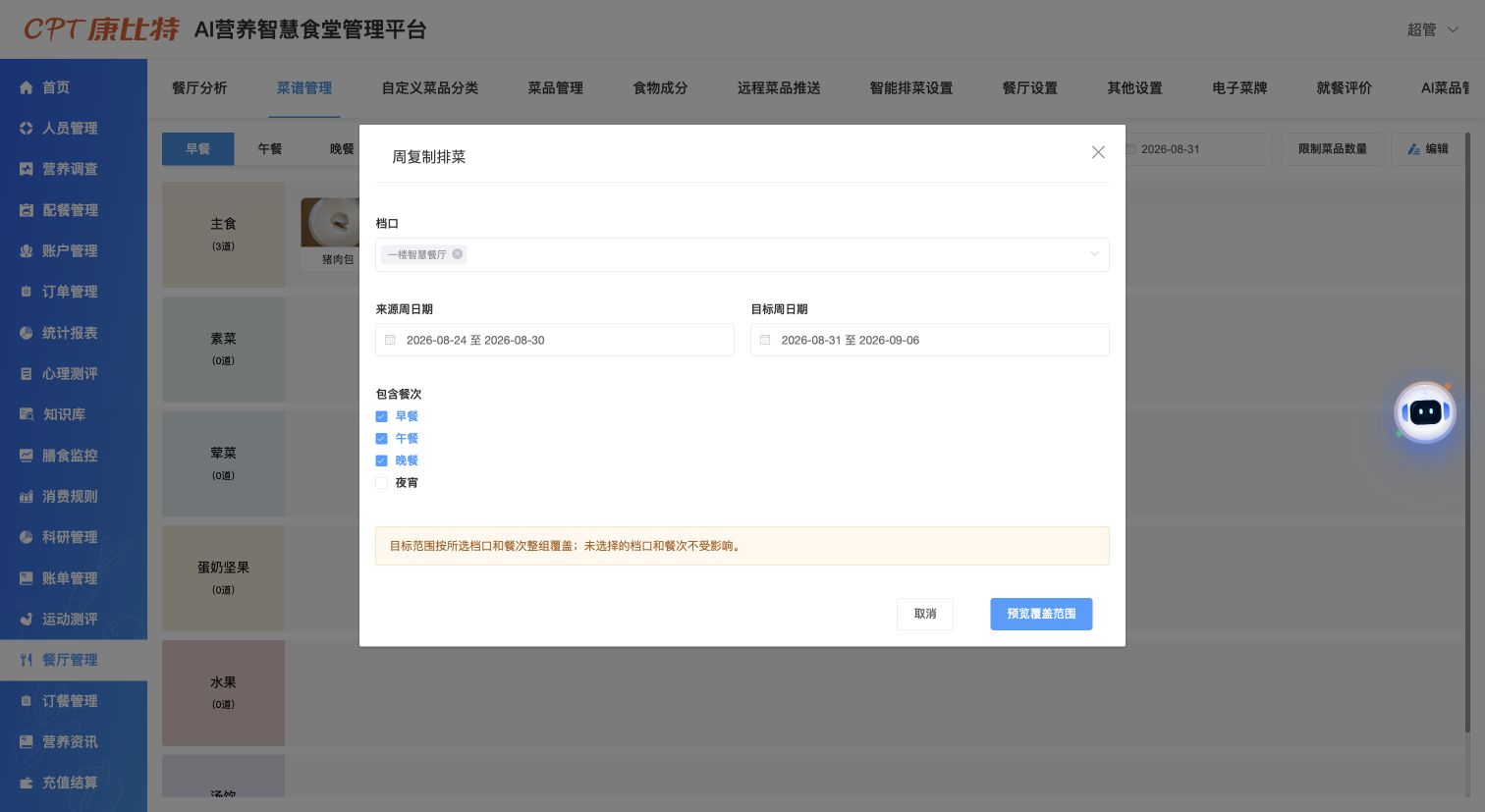
选择档口、来源周、目标周和餐次,按星期关系复制,并自动跳过停用或删除菜品。
01
Before / After
Before|逐条维护
- 相似菜谱需要按日期重复录入。
- 多个档口需要分别配置。
- 覆盖前难以判断会影响多少数据。
- 线下配餐表需要再次手工录入。
- 完成后缺少统一批次追溯。
→
After|批量执行
- 来源周一键复制到目标周。
- 同一计划可应用到多个档口。
- 先预览复制、覆盖和跳过数量。
- 固定模板逐行校验后直接导入。
- 成功操作生成批次号和明细。
这次升级的意义:批量修改不再是“直接覆盖”,而是先看清影响范围、再确认执行、最后能够追溯。
02
本次新增
固定三列表格逐行校验,校验通过的数据按档口、日期和餐次整组替换。
提交前展示覆盖和异常范围;保存失败整体回滚,避免出现只完成一部分的情况。
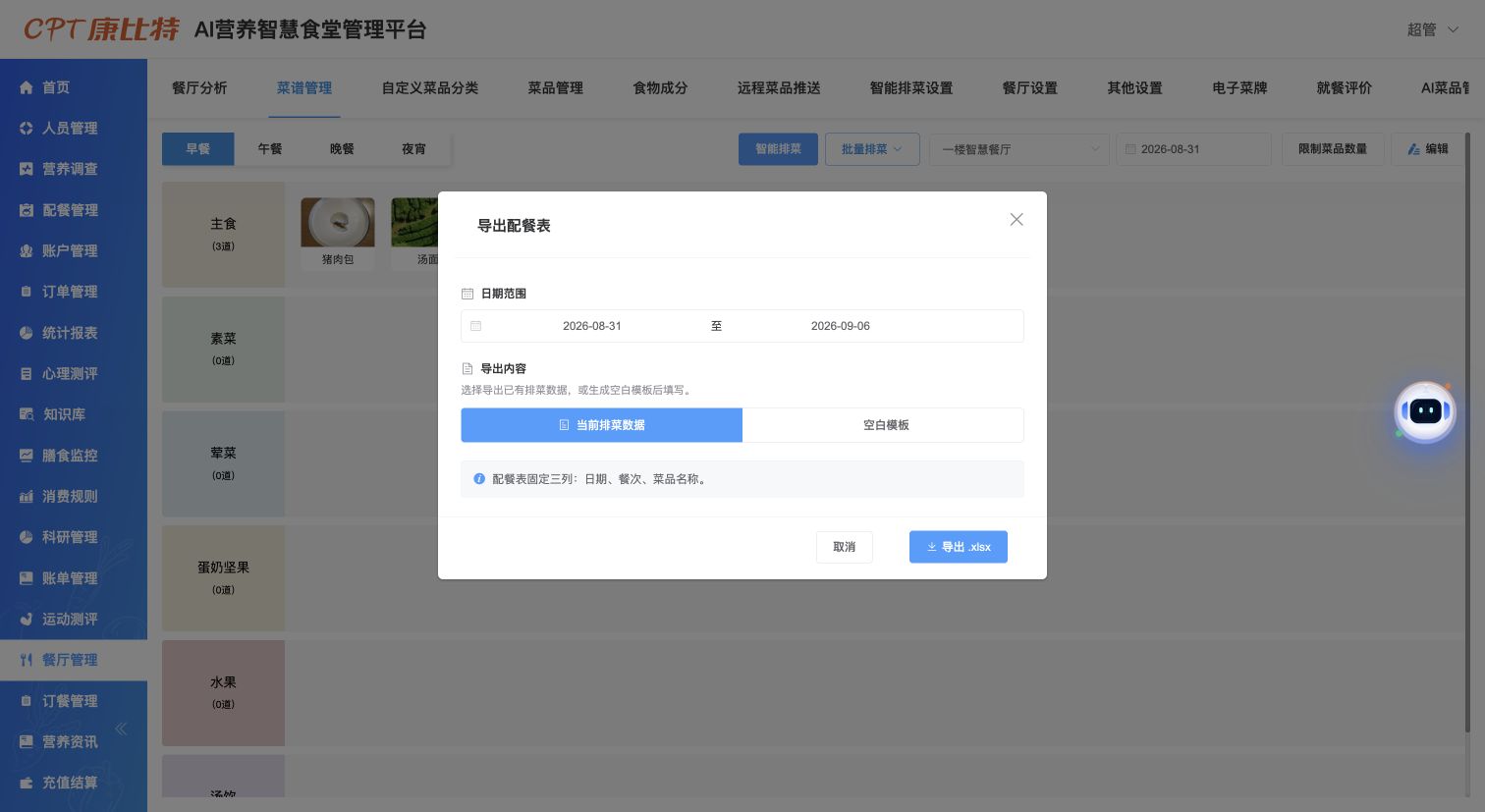
可按日期导出当前排菜或空白模板;成功操作生成批次号并提供明细。
03
三步完成
1
选择方式
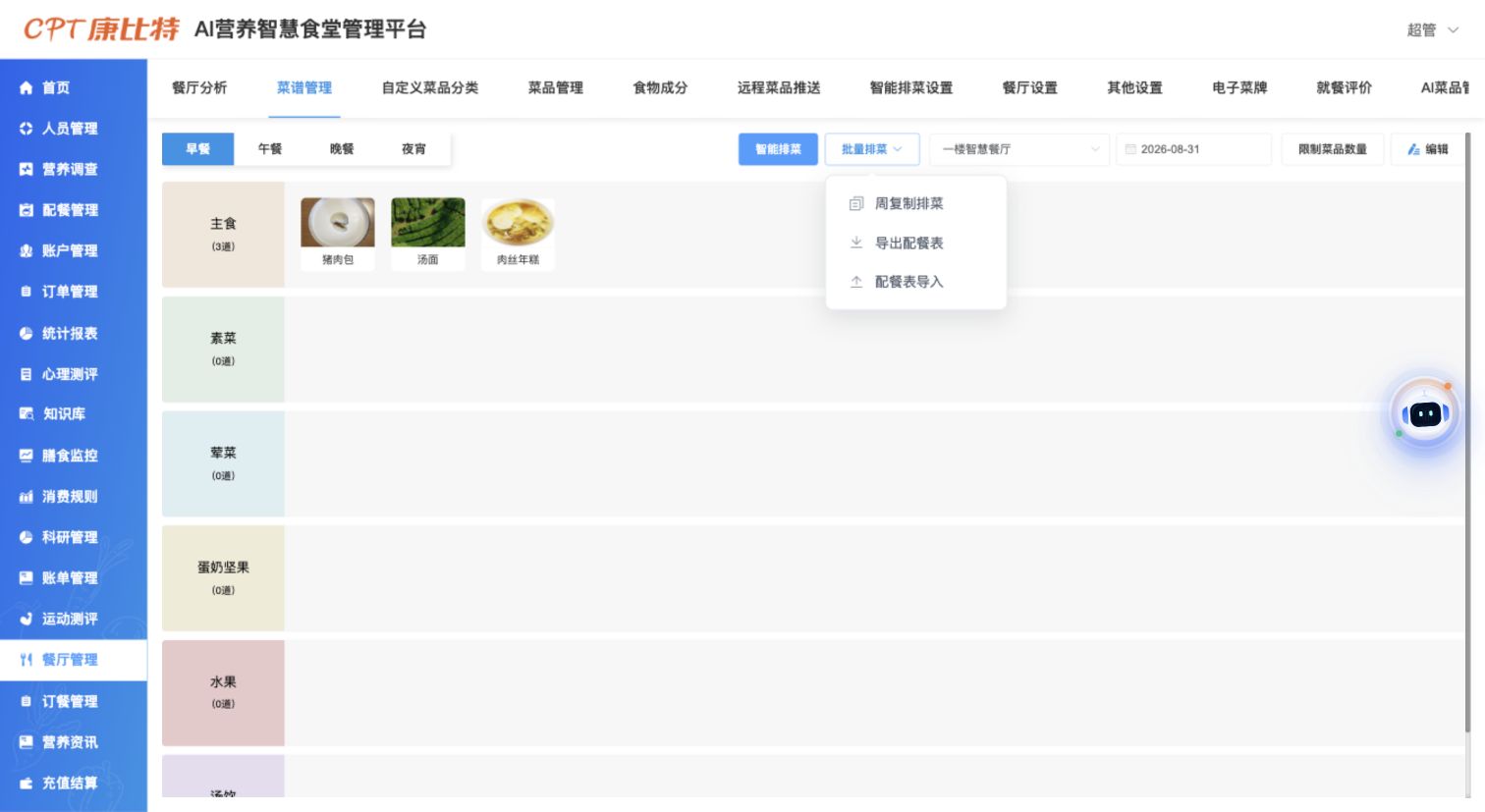
打开「批量排菜」,选择周复制、配餐表导出或配餐表导入。
打开「批量排菜」,选择周复制、配餐表导出或配餐表导入。
2
确认范围
选择档口、日期和餐次,或上传 Excel,查看系统预览与校验结果。
选择档口、日期和餐次,或上传 Excel,查看系统预览与校验结果。
3
提交并复核
确认覆盖范围后保存,完成后查看批次结果和明细。
确认覆盖范围后保存,完成后查看批次结果和明细。
04
对用户的价值
一周菜谱和多个档口不再逐项重复维护,运营人员把精力放在计划核对上。
保存前展示影响范围,目标数据变化时要求重新预览,避免基于旧结果提交。
标准菜谱或同一份配餐表可以同步应用到多个档口,减少重复维护造成的差异。
批次号、处理数量和明细为复核提供依据,不再只依赖口头确认。
05
真实界面
06
使用前请确认
- 保存成功后立即生效,不存在“待发布”状态。
- Excel 导入按“档口 + 日期 + 餐次”整组替换,文件中未出现的旧菜会被移除。
- 多选档口表示将同一份排菜应用到每个档口;不同档口需要不同菜谱时请分批操作。
- 周复制遇到停用或删除菜品时自动跳过。
- 账号需要同时具备菜谱管理权限和对应档口的数据权限。