1. 功能说明
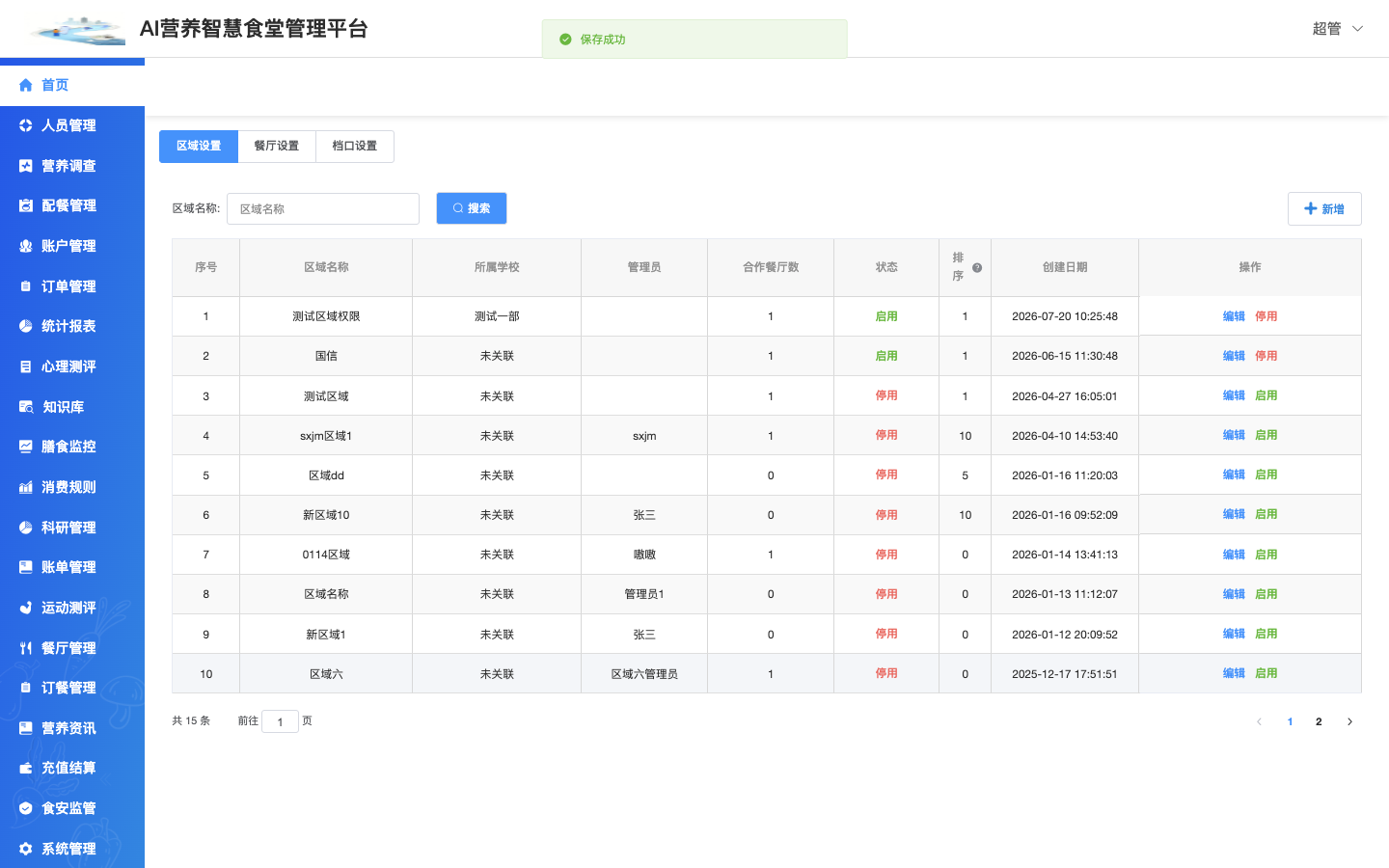
区域设置增加“所属学校”字段。超级管理员可查看全部区域;学校管理员只可查看其授权学校下已经关联的区域。新增或编辑区域时必须选择所属学校。
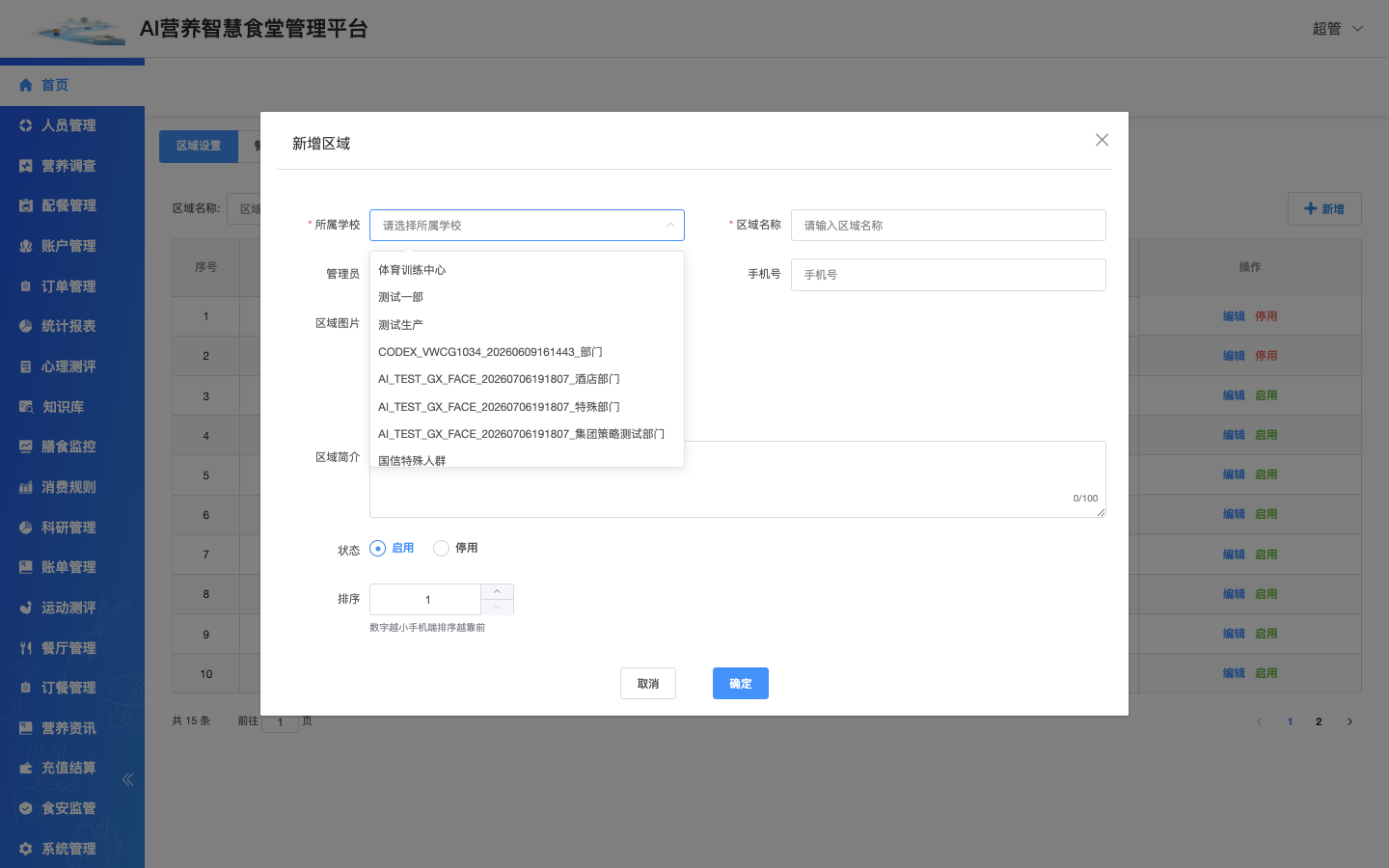
- 学校下拉框复用现有学校接口,选项随用户权限自动变化。
- 历史区域没有学校信息时,管理员端显示“未关联”。
- 未授权学校、其他学校及未关联学校的区域不会展示给学校管理员。
- 仅商户标识为
zhct_stzc时启用,其他商户保持原逻辑。
2. 登录与入口
- 打开 PC 端系统。
- 使用管理员或学校管理员账号登录;测试用户名为
admin、cs1,密码不在手册中保存。 - 进入“餐厅管理 → 餐厅设置 → 区域设置”。
3. 超级管理员操作
3.1 查看区域所属学校
列表新增“所属学校”列。已绑定数据显示学校名称,历史数据显示“未关联”,且超级管理员仍可查看全部记录。
3.2 新增区域
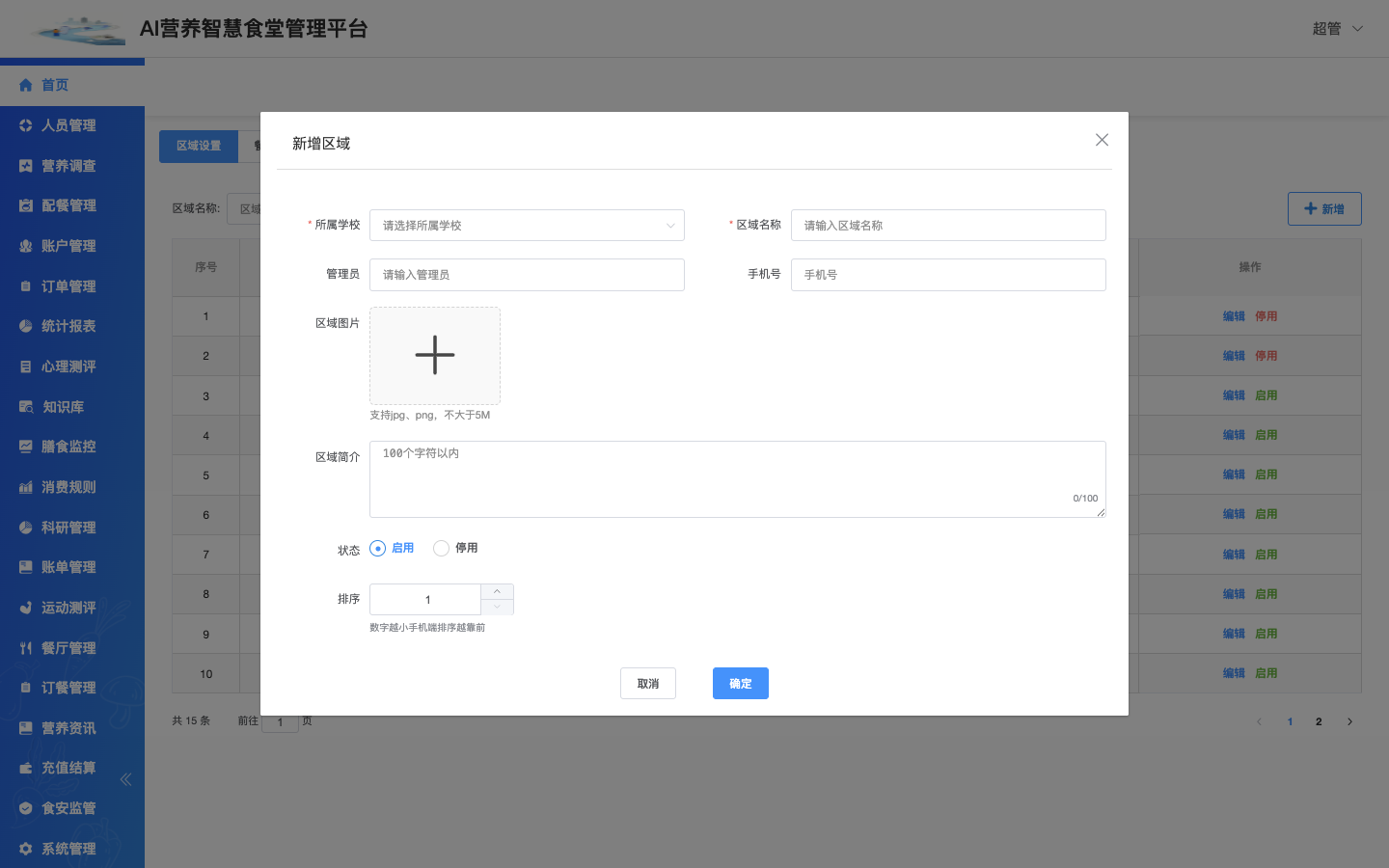
- 点击右上角“新增”。
- 选择“所属学校”,填写“区域名称”。
- 按需补充其他信息,点击“确定”。
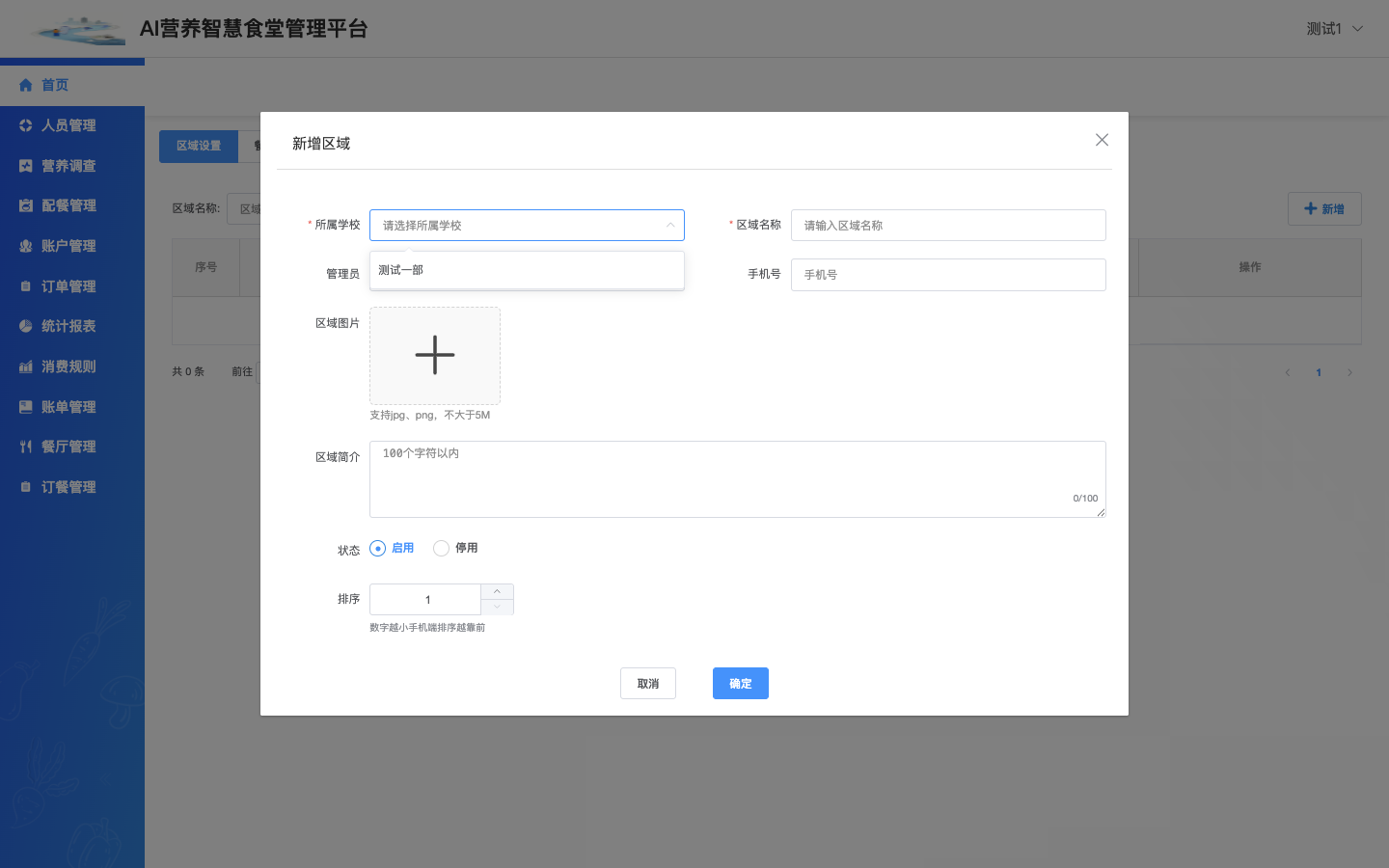
管理员可选学校范围由其权限决定;拥有全部学校权限时,可看到多个学校选项。
3.3 必填校验
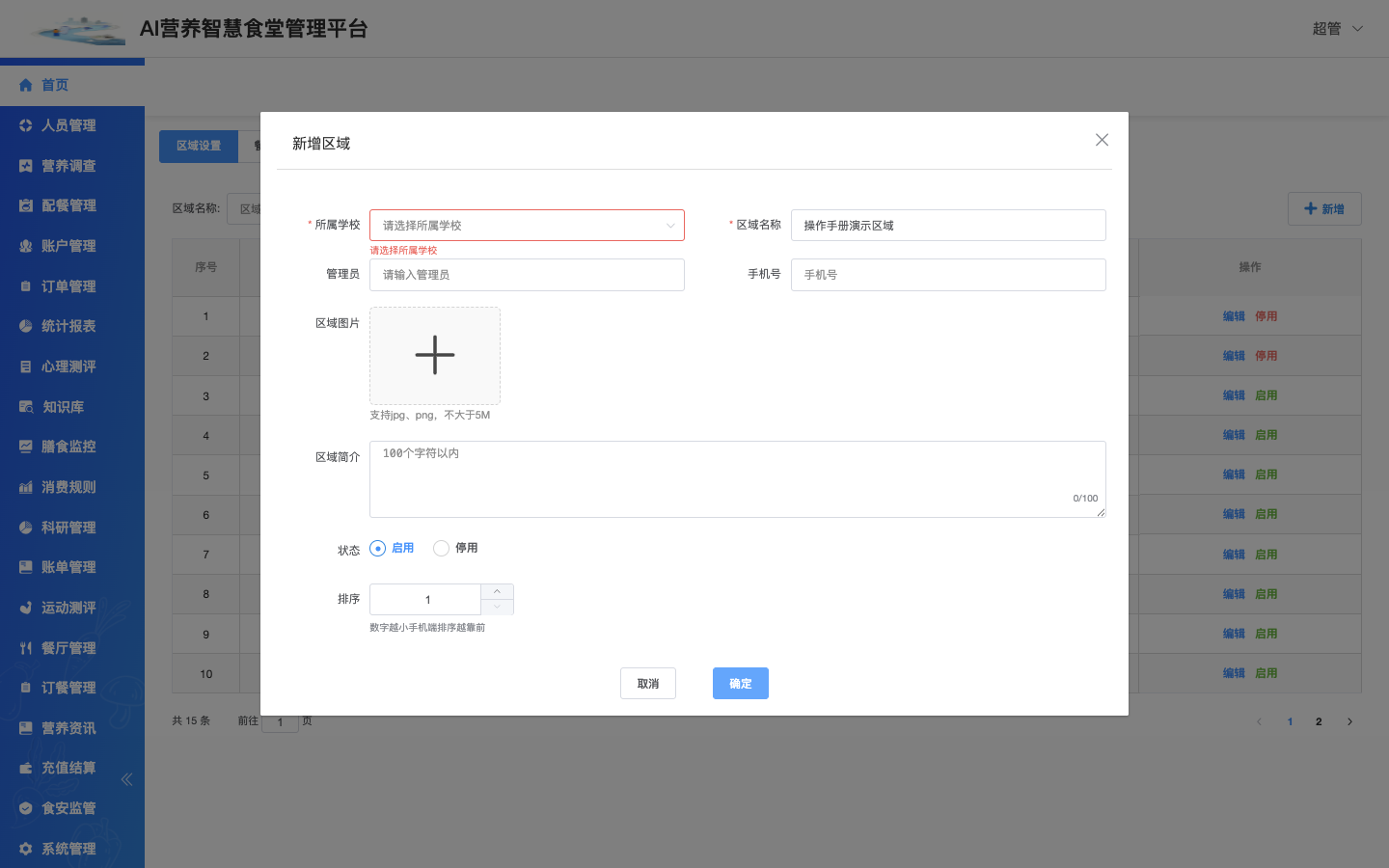
在 zhct_stzc 下,未选择学校时系统提示“请选择所属学校”并阻止提交。
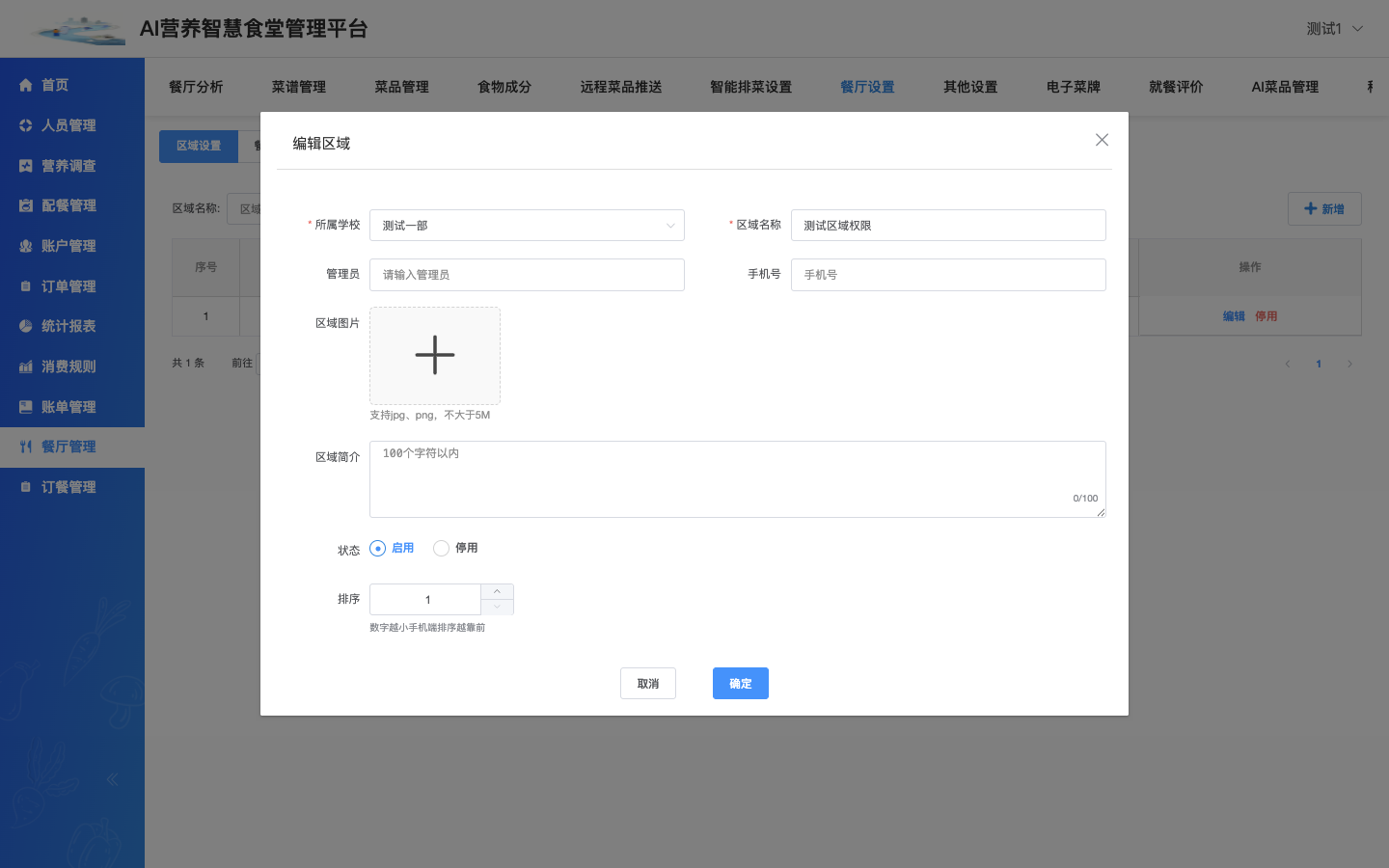
3.4 编辑区域
- 点击目标区域右侧“编辑”。
- 确认或重新选择所属学校。
- 点击“确定”,等待“保存成功”。
保存后,学校管理员的区域列表会立即按新的学校关系重新计算。
4. 学校管理员操作
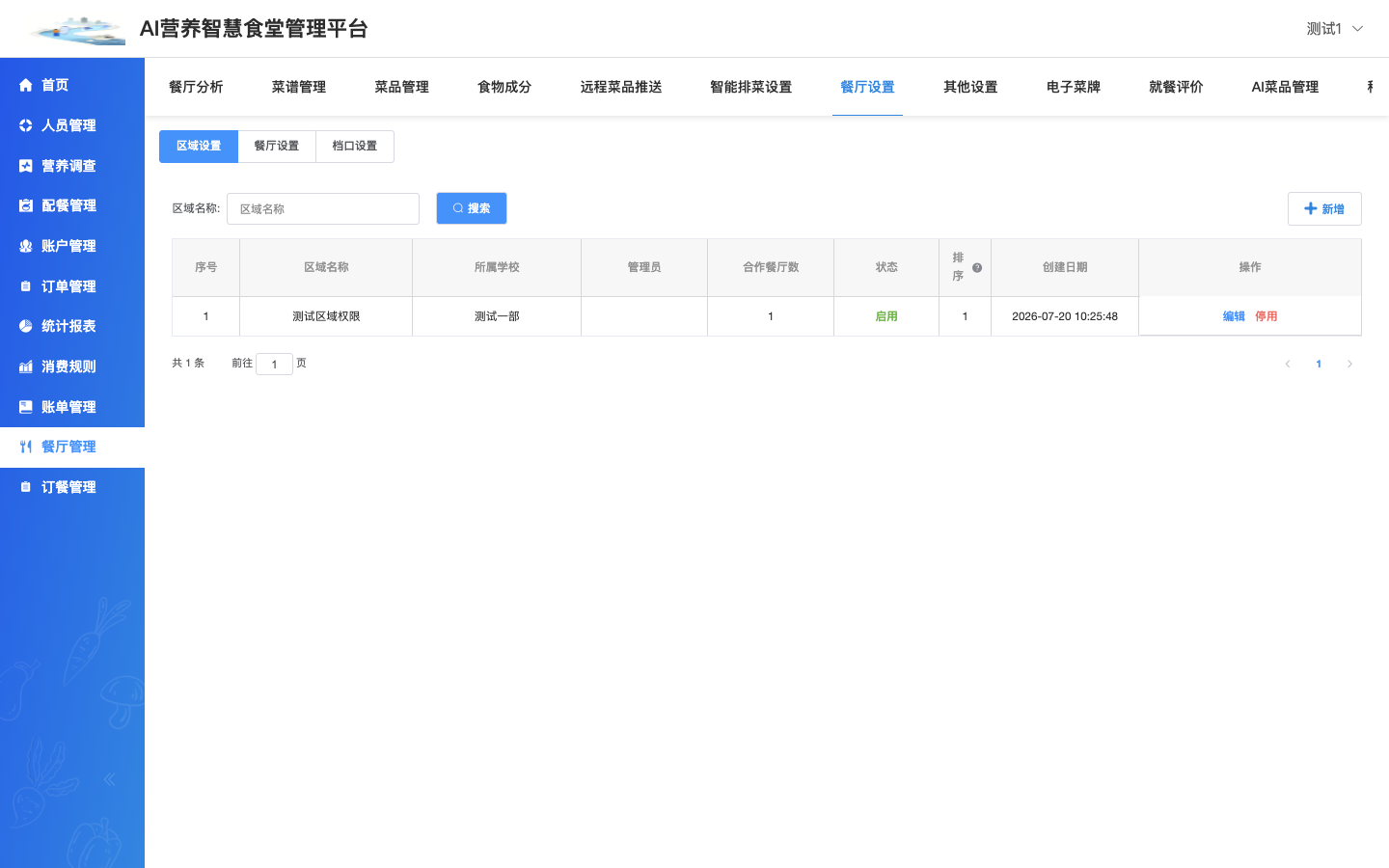
4.1 查看授权区域
学校 A 管理员 cs1 授权学校为“测试一部”,因此只看到关联“测试一部”的“测试区域权限”。
4.2 新增或编辑区域
学校管理员的下拉框只提供本人有权限的学校。当前 cs1 只能选择“测试一部”,编辑时学校会正确回显。
5. 权限场景
| 场景 | 超级管理员 | 学校 A 管理员 cs1 |
|---|---|---|
| 区域关联“测试一部” | 可见 | 可见 |
| 区域关联其他学校 | 可见 | 不可见 |
| 历史区域未关联学校 | 可见,显示“未关联” | 不可见 |
| 学校下拉框 | 按管理员权限展示 | 仅展示“测试一部” |
| 未选择学校提交 | 阻止提交 | 阻止提交 |
6. 验收结果
| 验证项 | 结果 |
|---|---|
| 双账号登录 | 通过 |
| 列表所属学校列及历史“未关联”展示 | 通过 |
| 学校必填校验与编辑回显 | 通过 |
| 学校管理员下拉框权限过滤 | 通过 |
| 学校管理员区域列表权限过滤 | 通过 |
本次未新增区域。现有测试记录“测试区域权限”已关联到“测试一部”并保持启用,方便后续直接复测。
7. 常见问题
没有“所属学校”字段
确认商户标识为 zhct_stzc,再强制刷新浏览器。其他商户不展示或校验该字段。
学校管理员显示“暂无数据”
当前没有区域关联到该管理员授权学校。请由管理员检查区域的“所属学校”。
下拉框没有目标学校
当前用户没有该学校权限,需要检查用户的部门/学校授权配置。