智慧食堂消费终端系统
用户使用说明书(简版新设备配图版)
版本:V1.0 适用项目:CusumptionMachine 日期:2026年07月08日
一、首页
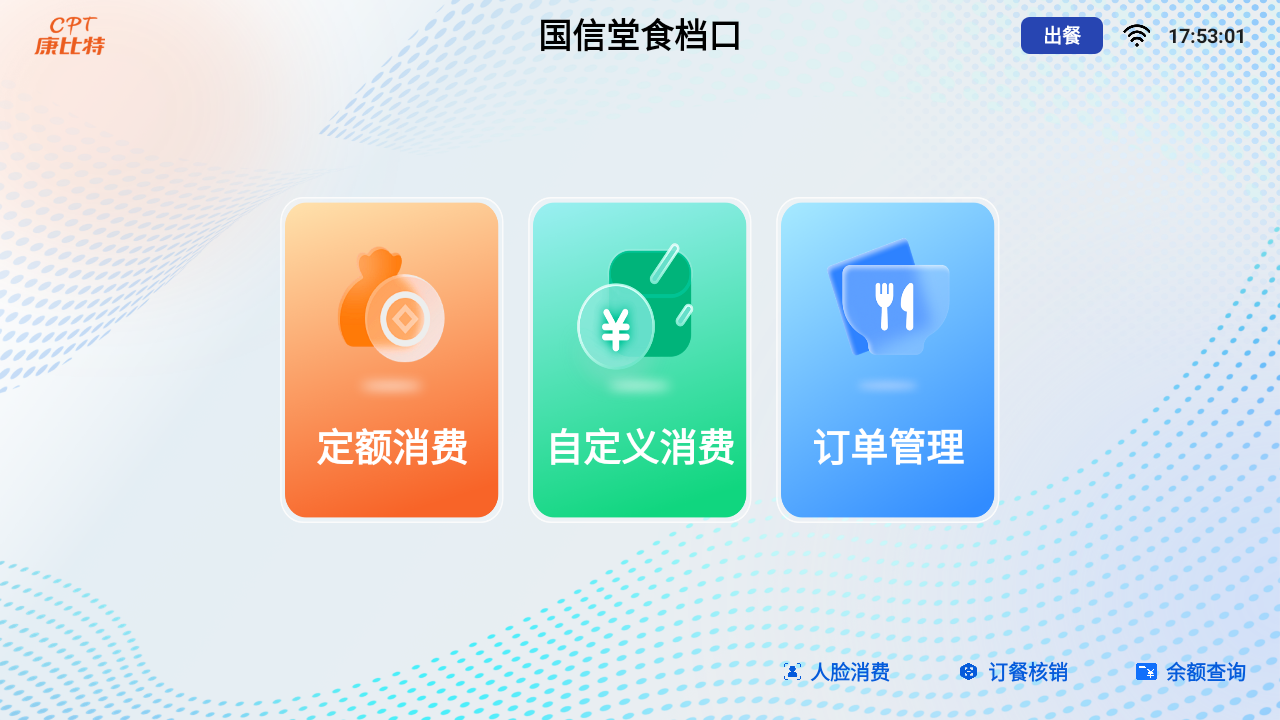 图 1 首页新设备真实页面
首页用于选择日常业务入口。现场人员可进入定额消费、自定义消费、菜单消费、订单管理,也可使用底部快捷入口进入人脸消费、订餐核销和余额查询。
- 点击对应业务卡片进入操作页面。
- 右上角显示网络状态和时间。
- 点击顶部出餐按钮可进入扫码出餐。
二、系统设置
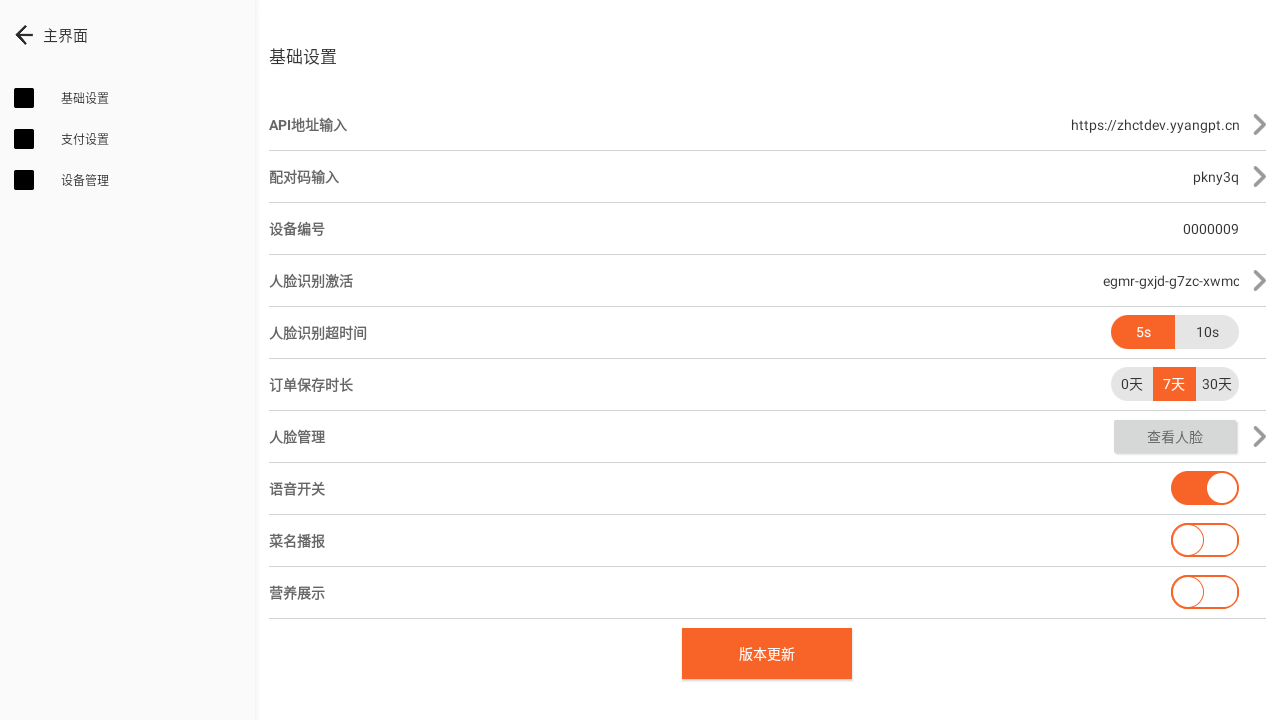 图 2 系统设置新设备真实页面
首次使用或重新配对时,先完成基础设置和支付设置。未完成关键配置时,系统会限制返回业务首页。
- 填写 API 地址。
- 输入配对码,获取设备编号。
- 需要人脸支付时填写人脸识别激活码。
- 设置人脸识别时间、订单保存时长、语音和营养展示。
- 进入支付设置,至少开启一种支付方式。
三、菜单消费
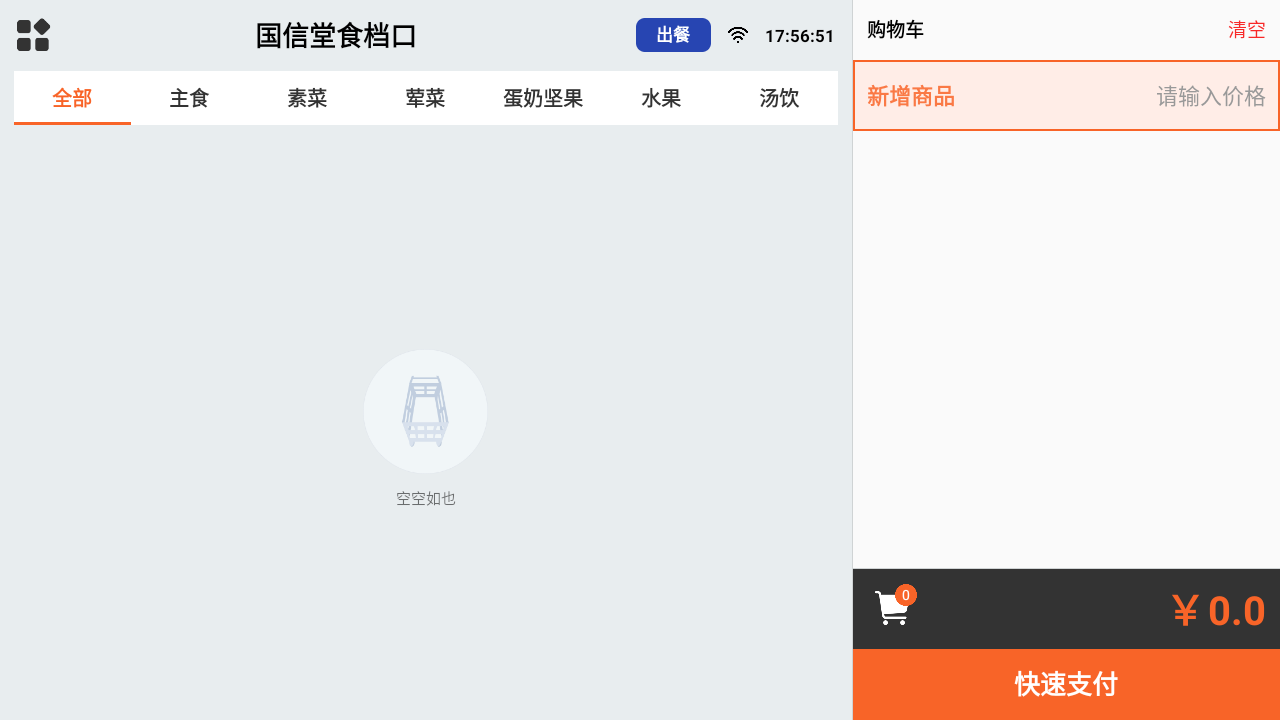 图 3 菜单消费新设备真实页面
菜单消费用于按菜品明细收款。左侧可按营养指标筛选,顶部可按菜品分类切换,右侧为购物车。
- 点击菜品加入购物车。
- 如需临时金额,点击“新增商品”并输入价格。
- 核对购物车和合计金额。
- 点击“快速支付”,选择刷卡、扫码或人脸支付。
四、定额消费
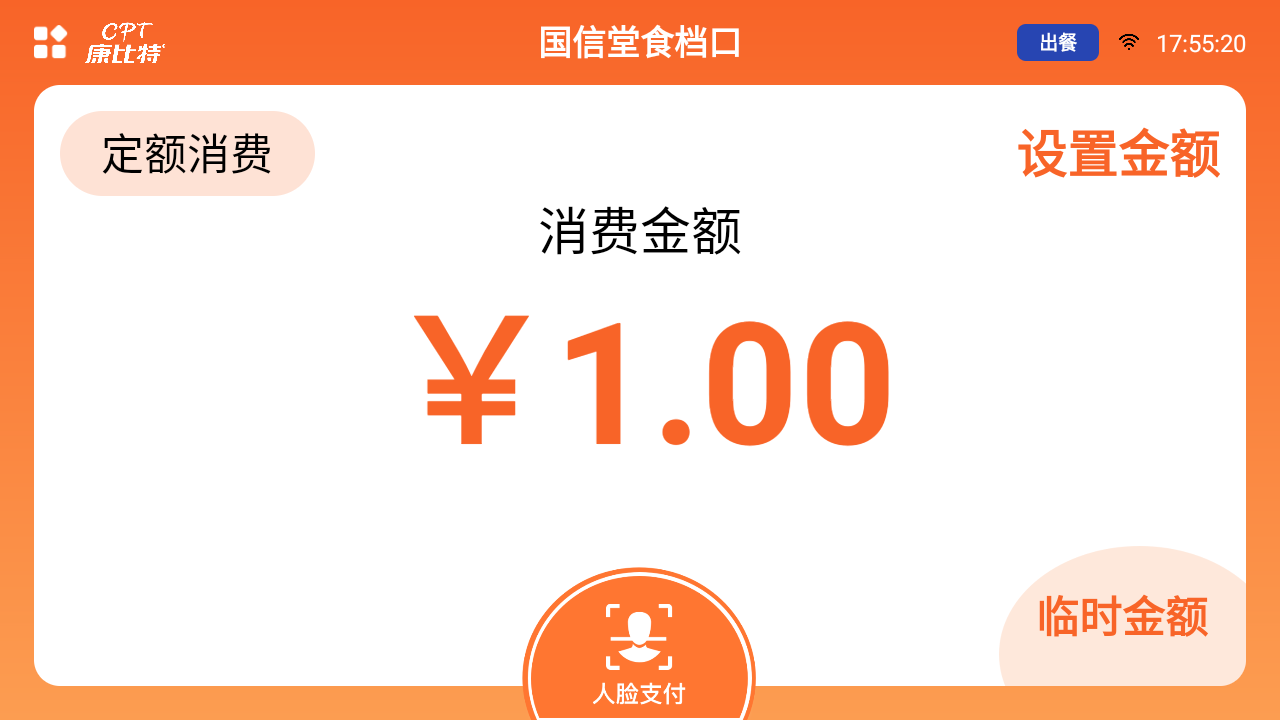 图 4 定额消费新设备真实页面
定额消费用于固定餐标或固定金额快速收款。
- 进入定额消费。
- 点击“设置金额”维护本次固定金额。
- 确认金额后按现场配置完成支付。
五、自定义消费
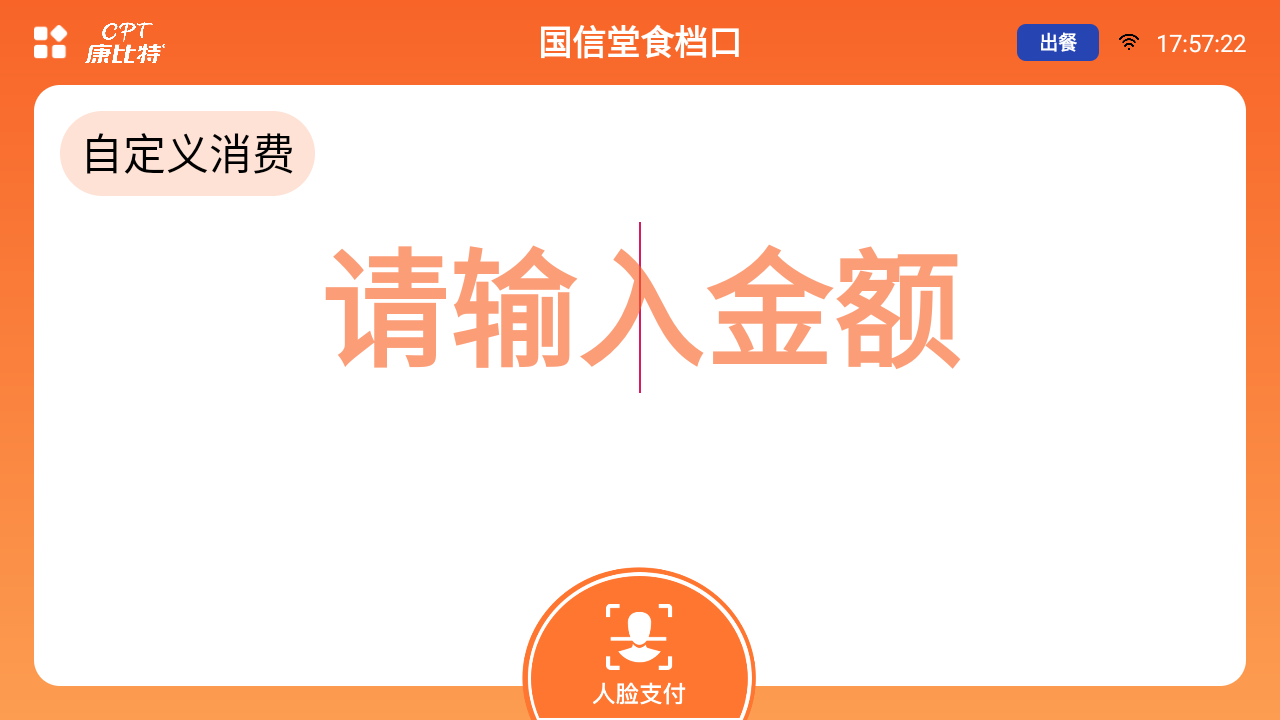 图 5 自定义消费新设备真实页面
自定义消费用于临时金额、补录金额或无菜品明细的快速收款。
- 进入自定义消费。
- 在金额区域输入本次应收金额。
- 确认金额后完成刷卡、扫码或人脸支付。
六、余额查询
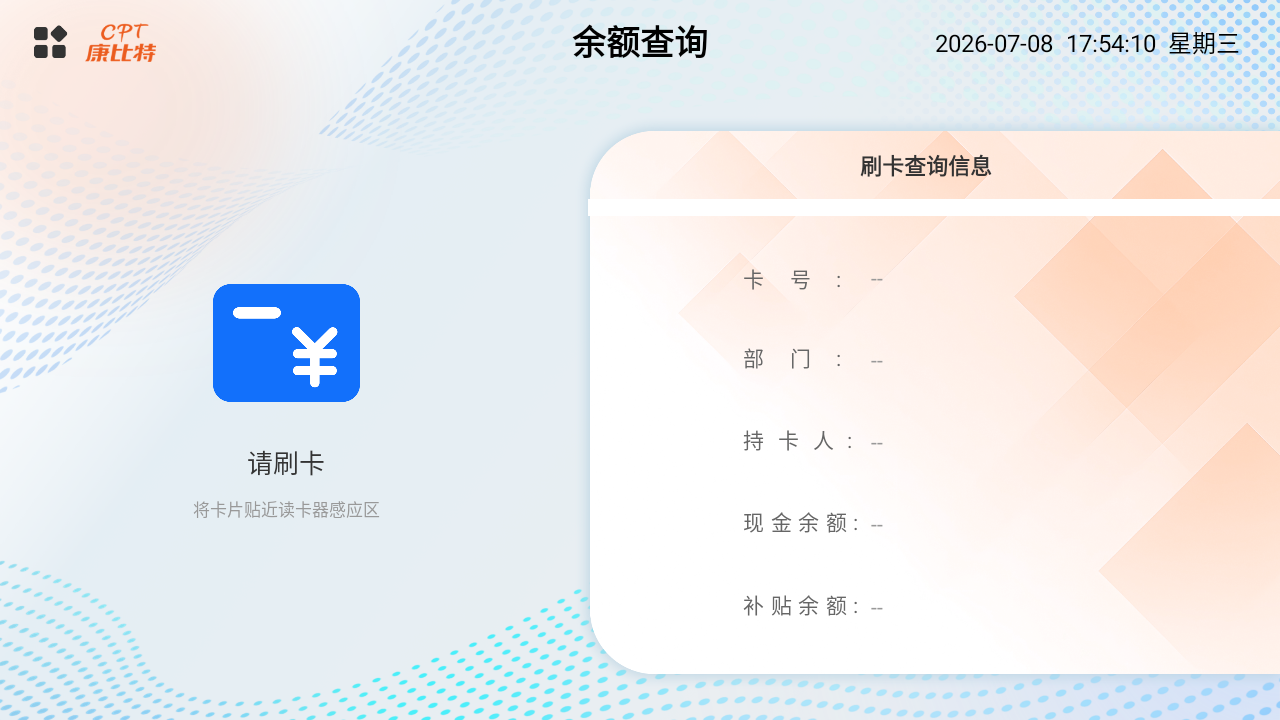 图 6 余额查询新设备真实页面
余额查询用于现场快速查看人员账户余额。
- 进入余额查询。
- 提示顾客刷卡。
- 查看卡号、部门、持卡人、现金余额和补贴余额。
- 如无法查询,检查网络、刷卡支付开关和人员卡号绑定。
七、扫码出餐
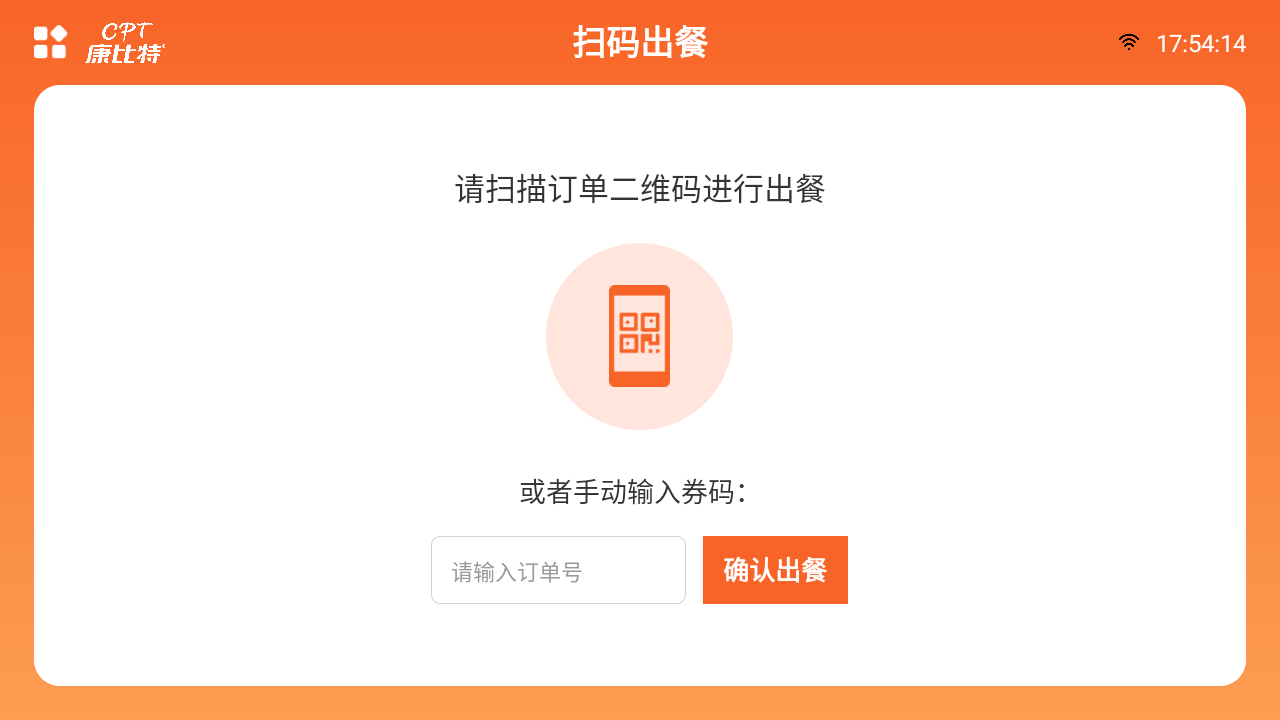 图 7 扫码出餐新设备真实页面
扫码出餐用于扫描订单二维码并更新订单状态。
- 进入扫码出餐。
- 扫描订单二维码,或手动输入券码。
- 点击“确认出餐”。
- 查看出餐成功或失败提示。
八、订餐核销
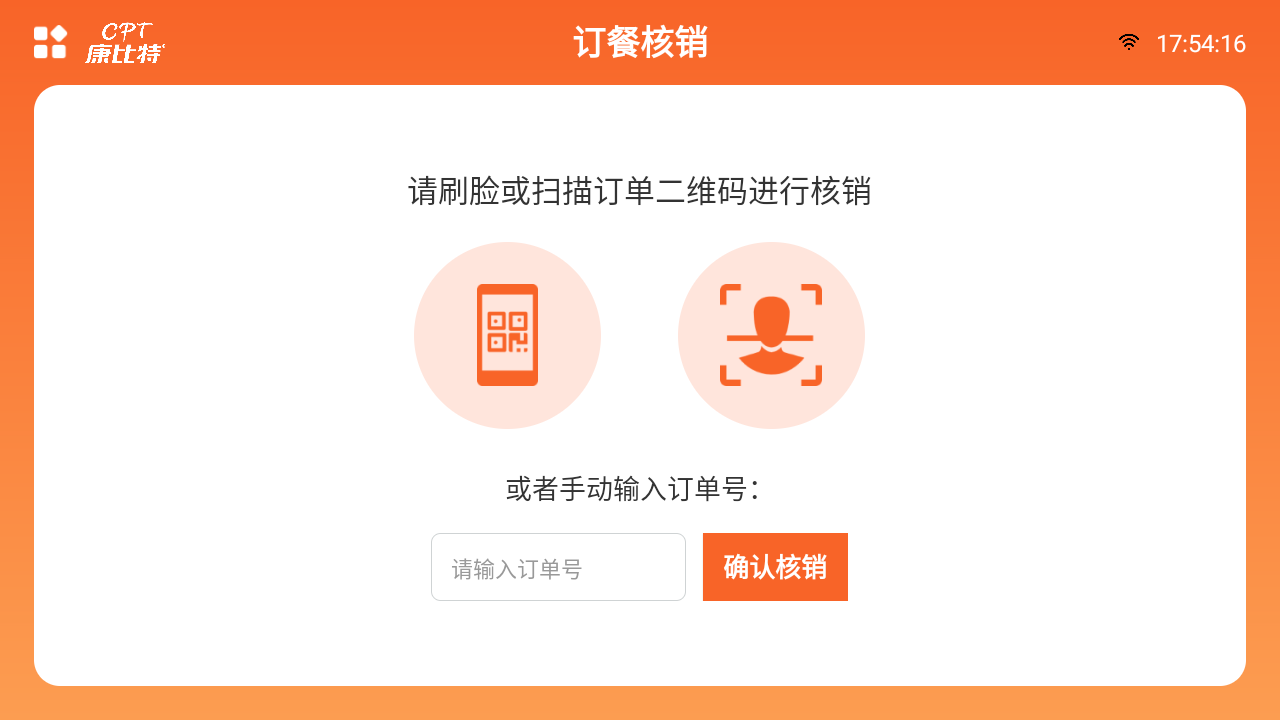 图 8 订餐核销新设备真实页面
订餐核销支持扫码、手动输入订单号和人脸核销。页面打开后扫码能力已可用。
- 进入订餐核销。
- 扫描订单二维码,或输入订单号点击“确认核销”。
- 按人员核销时点击人脸图标,识别成功后点击“去核销”。
- 查看核销成功或失败提示。
九、订单管理
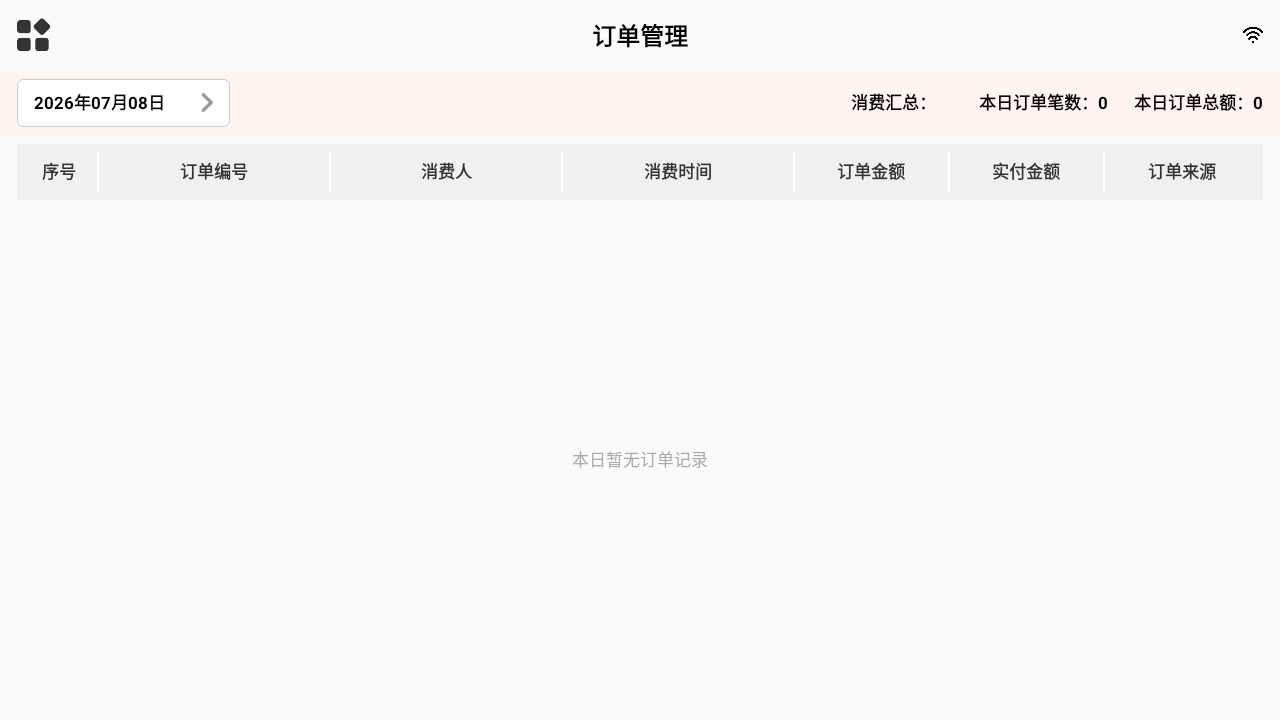 图 9 订单管理新设备真实页面
订单管理用于查询订单明细和营业汇总,适合营业中查询和日终核账。
- 进入订单管理。
- 选择查询日期。
- 核对本日订单笔数、订单总额和订单明细。
- 需要更多数据时向下滑动加载。
十、人员与人脸管理
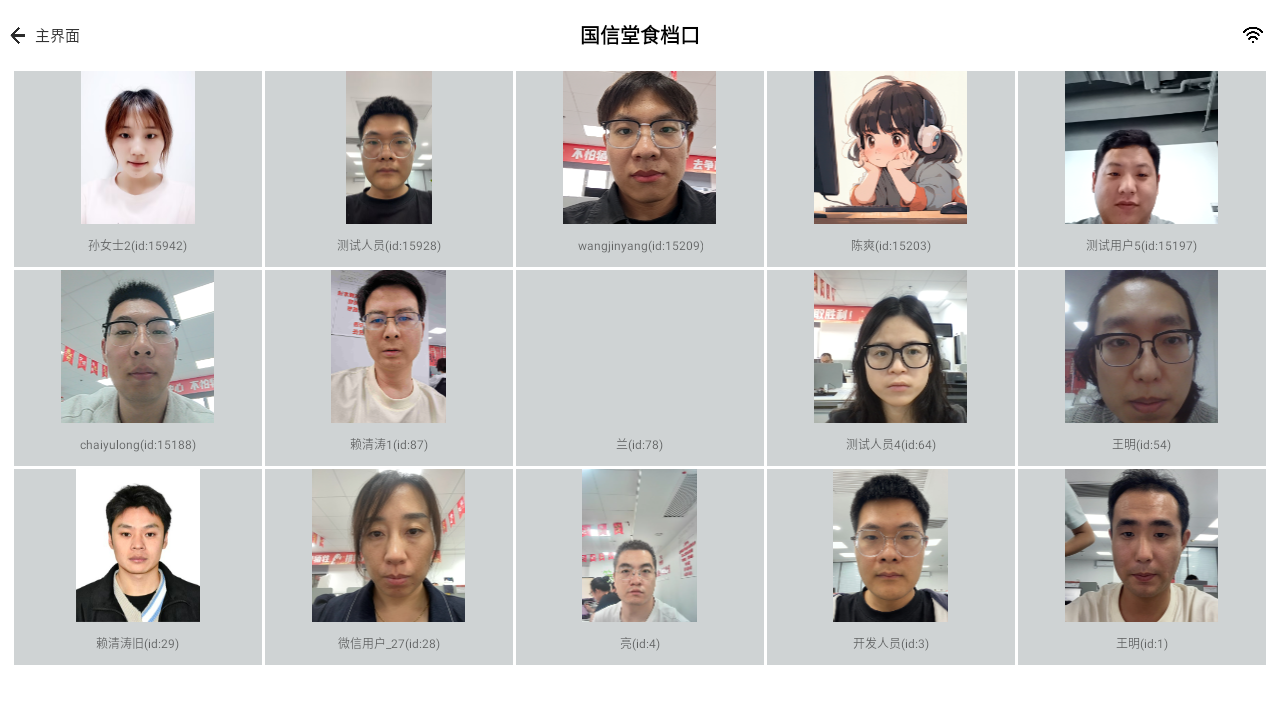 图 10 人员与人脸管理新设备真实页面
人员与人脸管理用于查看本机已同步的人脸人员数据。人脸支付或人脸核销异常时,可先确认人员是否已同步。
- 进入人员管理,或在设置页点击“查看人脸”。
- 查看人员头像、姓名和本地 ID。
- 识别失败时检查摄像头、激活码、人员数据、光线和站位。
十一、常见问题
| 问题 | 处理方式 |
|---|
| 无法退出设置页 | 补齐 API 地址、配对码、设备编号,并至少开启一种支付方式;开启人脸支付时还要填写激活码。 |
| 刷卡提示卡号不存在 | 确认人员数据已同步,并在后台核对卡号绑定。 |
| 扫码或订单号为空 | 重新扫码,或手动输入订单号后确认。 |
| 人脸识别失败 | 确认摄像头、激活码、人员人脸数据、光线和站位。 |
| 离线订单未及时上传 | 恢复网络后等待系统补偿上传;长期未恢复时联系运维检查 MQTT 和日志。 |