智能菜品识别终端用户使用说明书
适用对象:食堂现场操作人员、设备管理员和部署联调人员
更新日期:2026-10-08
本说明书按一笔消费的业务顺序说明:开餐准备、选择识别模式、放入餐盘、核对商品和金额、完成支付、核对订单,然后处理下一单。终端提供“菜品识别”和“餐盘识别”两种业务模式;首页入口和识别页标题在两种模式下都写作“菜品识别”,应以“设置 → 识别设置”中的已生效模式为准。
一、一笔消费怎样完成
正常链路: 开餐检查 → 选择模式 → 放入餐盘 → AI 返回识别结果 → 匹配商品资料 → 核对清单与金额 → 达到可支付状态 → 顾客支付 → 核对订单结果 → 移走餐盘并开始下一单。
异常分支: 菜品模式遇到“未学习商品”时,先替换或补充菜品,必要时做菜品学习;餐盘模式遇到未绑定类别时,不能按已识别的部分金额自动支付,应先处理商品编码映射或由管理员核对并按现场规则人工处理。任何模式在金额不对或订单状态不明时,都应停止本单支付并核对。
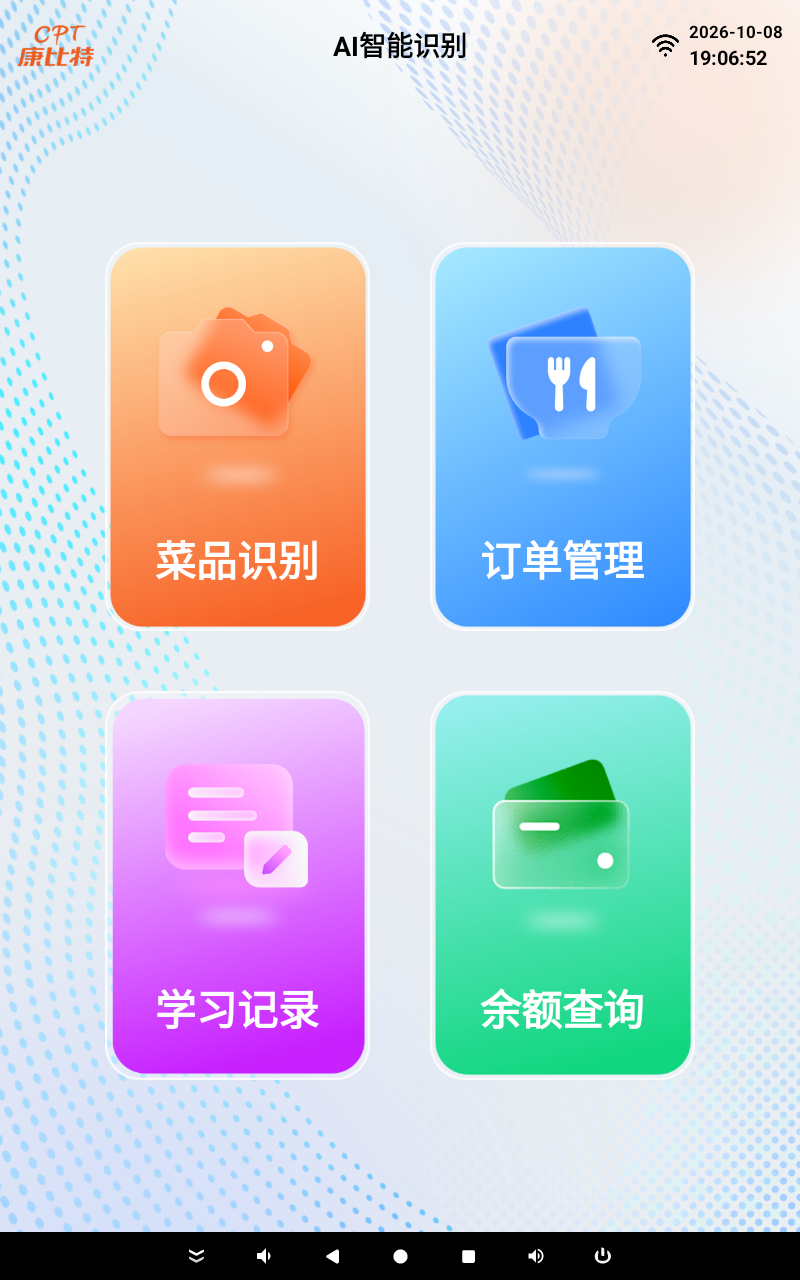 图 1 首页:顾客业务从“菜品识别”进入;“订单管理”用于支付后的核对。餐盘模式下首页入口名称仍是“菜品识别”。
二、开餐前准备与首次初始化
2.1 首次启用由管理员完成
- 连接并授权。 连接网络、识别相机和现场实际使用的支付设备。启动应用后按系统提示授予相机及应用要求的文件访问权限。基础配置不完整时,启动流程会引导到设置页。
- 配对终端。 在“设置 → 基础设置”填写 API 地址和配对码,点击“同步配对信息”;确认提示“配对成功,设备编号已同步”,核对设备编号,再保存基础设置。修改 API 地址后原配对和鉴权信息会清空,须重新配对。配对码、激活码不要写在纸质说明书或截图中。
- 配置支付与人脸能力。 在“支付设置”至少启用一种现场可用的支付方式。若启用刷脸,另在“基础设置”填写并激活人脸激活码,等待启动流程完成人员资料、人脸模型、数据库和人脸资料同步。扫码和刷卡设备应在现场做联调。
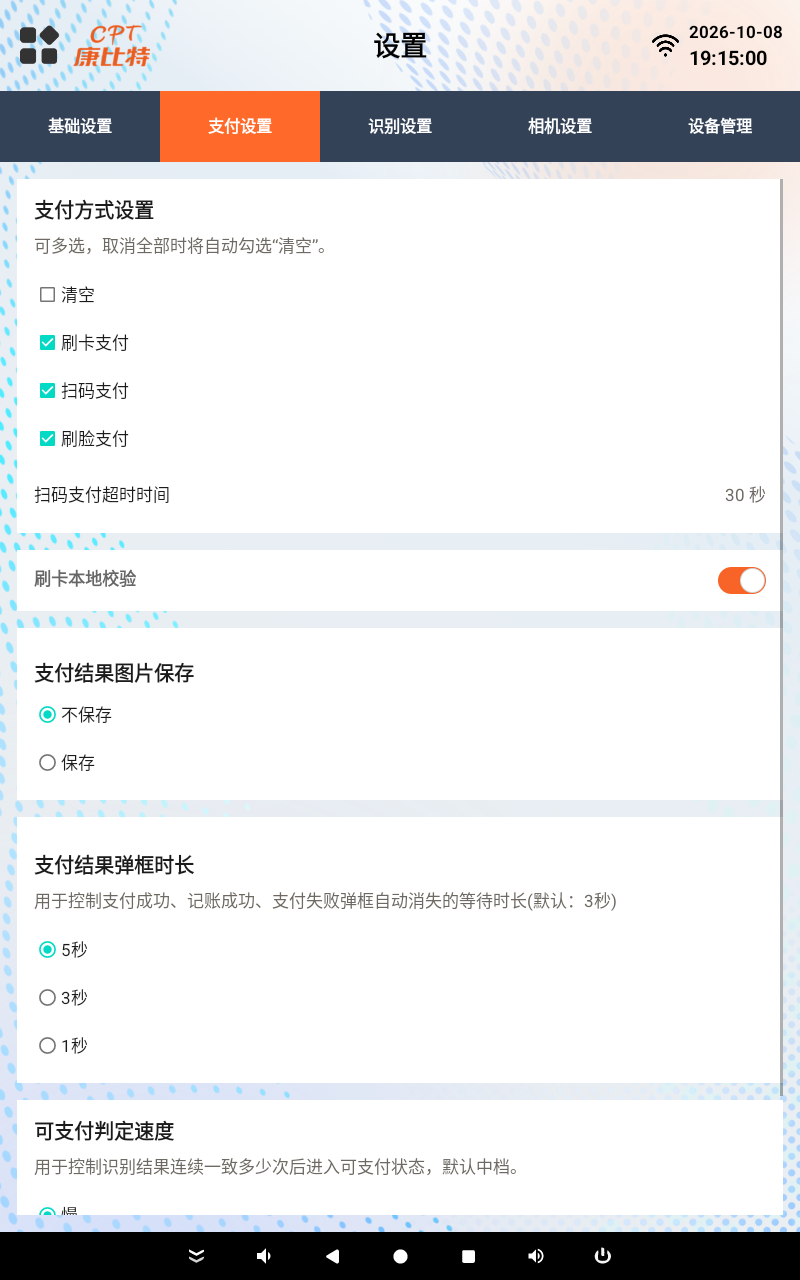 图 2 支付设置:图中三种支付方式均已开启,仅代表拍摄设备的现场状态;实际可用方式以本机设置和硬件为准。
- 激活 AI 识别。 在“基础设置”填写“AI智能识别激活码”并完成激活。它与人脸激活码用途不同。若提示 AI 插件缺失、版本过低或餐饮版类型不匹配,先按页面提示处理插件,再进行模式切换和识别。
- 校准识别区域。 在“相机设置”选择菜品识别相机,确认分辨率、旋转和镜像;在预览中拖动四角,使识别区域覆盖完整餐盘或秤盘,点击“保存区域”。若用刷脸支付,应另外配置人脸相机,不能与菜品识别相机选同一设备。
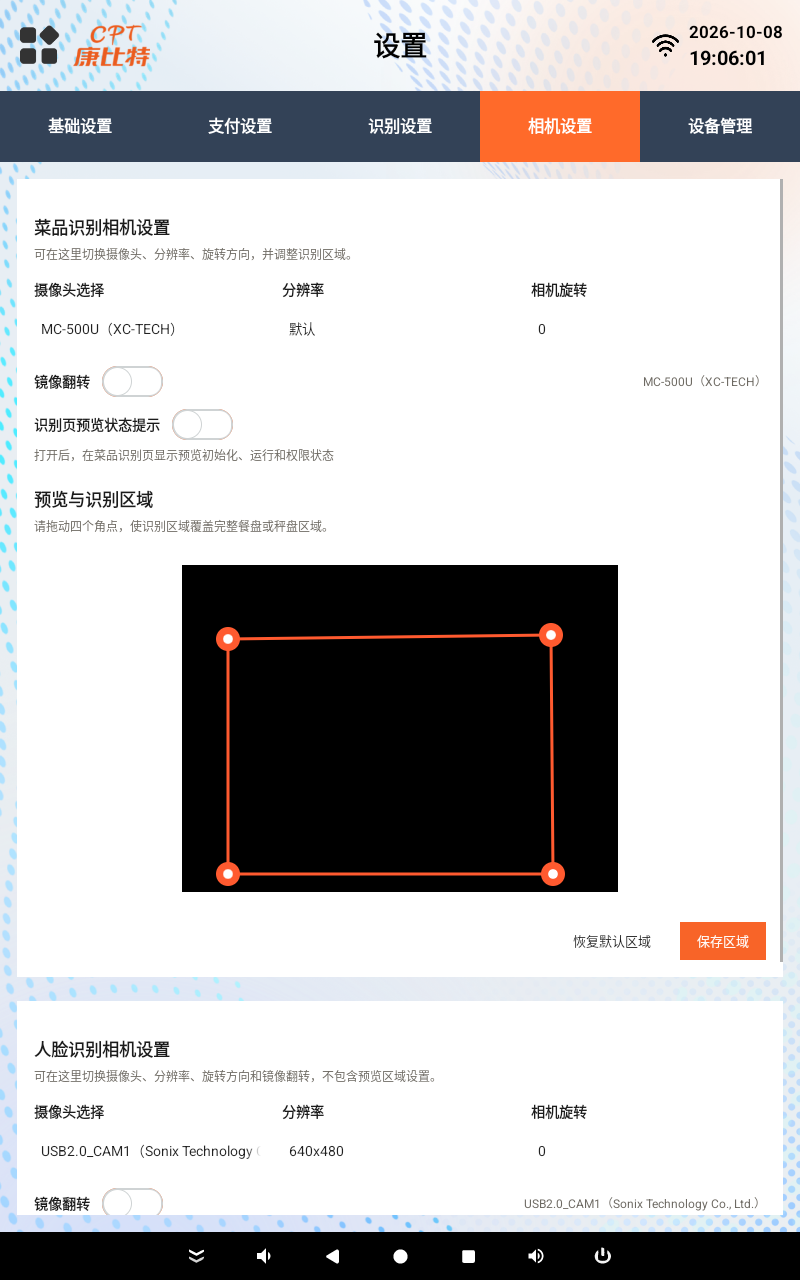 图 3 相机设置:橙色四角框表示实际参与识别的区域。图中的预览为黑屏,应以现场实时画面正常显示为开餐条件。
- 准备商品资料。 等待首页进入后的商品资料同步。餐盘模式须由部署人员预先确认:SDK 返回的餐盘类别编码与后台商品编码精确对应,且商品名称、价格可用;当前终端没有新增餐盘类别绑定的入口。菜品模式应准备当前餐次菜品和需要学习的样本。
2.2 每次开餐由值班人员检查
- 进入“设置 → 识别设置”,确认业务模式与当前经营方式一致;模式切换须等待“模型已生效”,切换中不要开始新单。
- 进入“菜品识别”页,确认摄像头实时画面、识别区域和商品资料可用。预览状态文字默认可能隐藏;管理员可在相机设置中打开“识别页预览状态提示”。
- 如使用当前餐次菜谱限制识别,在识别页进入“菜单管理”刷新菜谱,核对本地菜谱数量和更新时间,再决定是否打开“菜谱识别功能”。打开后,不在当前菜谱内的商品不会进入识别计价。
- 使用现场样本验证一单:核对名称、数量、识别金额、定价金额及合计金额。支付设备可用后再开始营业。
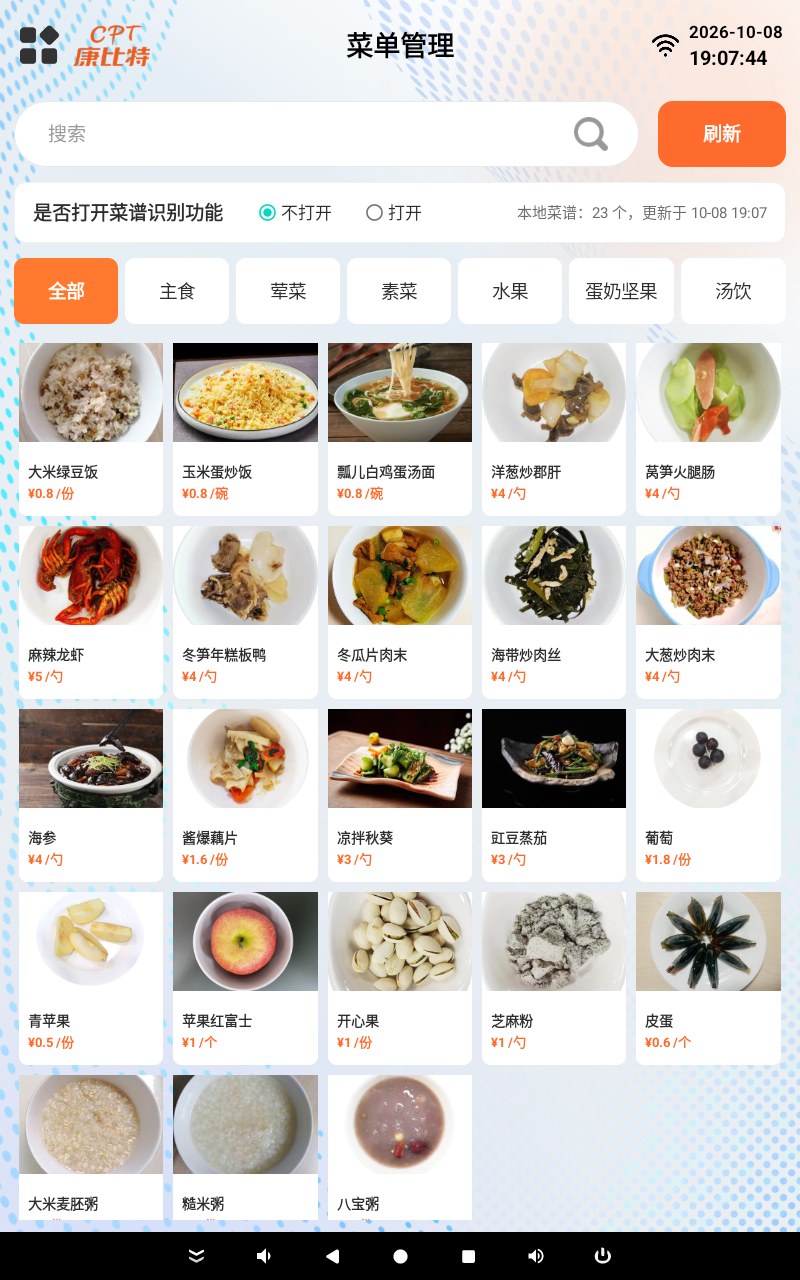 图 4 菜单管理:此页用于刷新和查看当前餐次菜谱。“是否打开菜谱识别功能”是额外的计价过滤开关,图中为关闭状态。
三、选择业务模式并理解结果
菜品识别适用于识别具体菜品并允许现场菜品学习。 在“识别业务模式”选择“菜品识别”;下方出现 A1、C1、D1、E1、F1、G1 模型类型,管理员按现场模型方案选择。商品未学习或商品资料不完整时,页面可能显示“未学习商品”,此项不应直接作为正确金额结算。
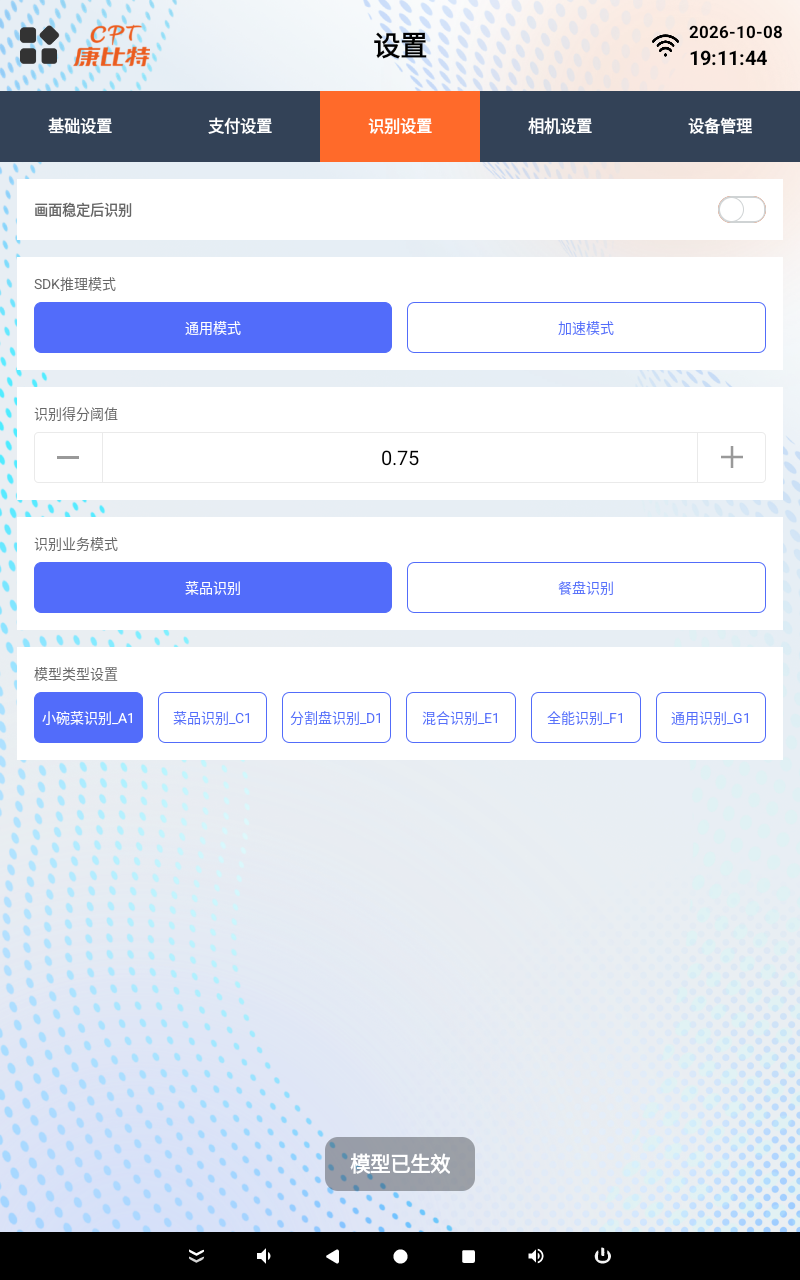 图 5 菜品模式:选中“菜品识别”后会显示模型类型设置。图中的 0.75 阈值是拍摄设备当前值,不是统一要求。
餐盘识别适用于按餐盘类别识别并映射到已有商品。 在“识别业务模式”选择“餐盘识别”;页面隐藏菜品模型类型,程序使用餐盘分类模式及固定 A1 通道。结果只有与商品编码精确匹配,才取得商品名称和价格。餐盘模式不能使用当前“菜品学习”入口,也不能在终端新增餐盘绑定或按餐盘尺寸区分价格。
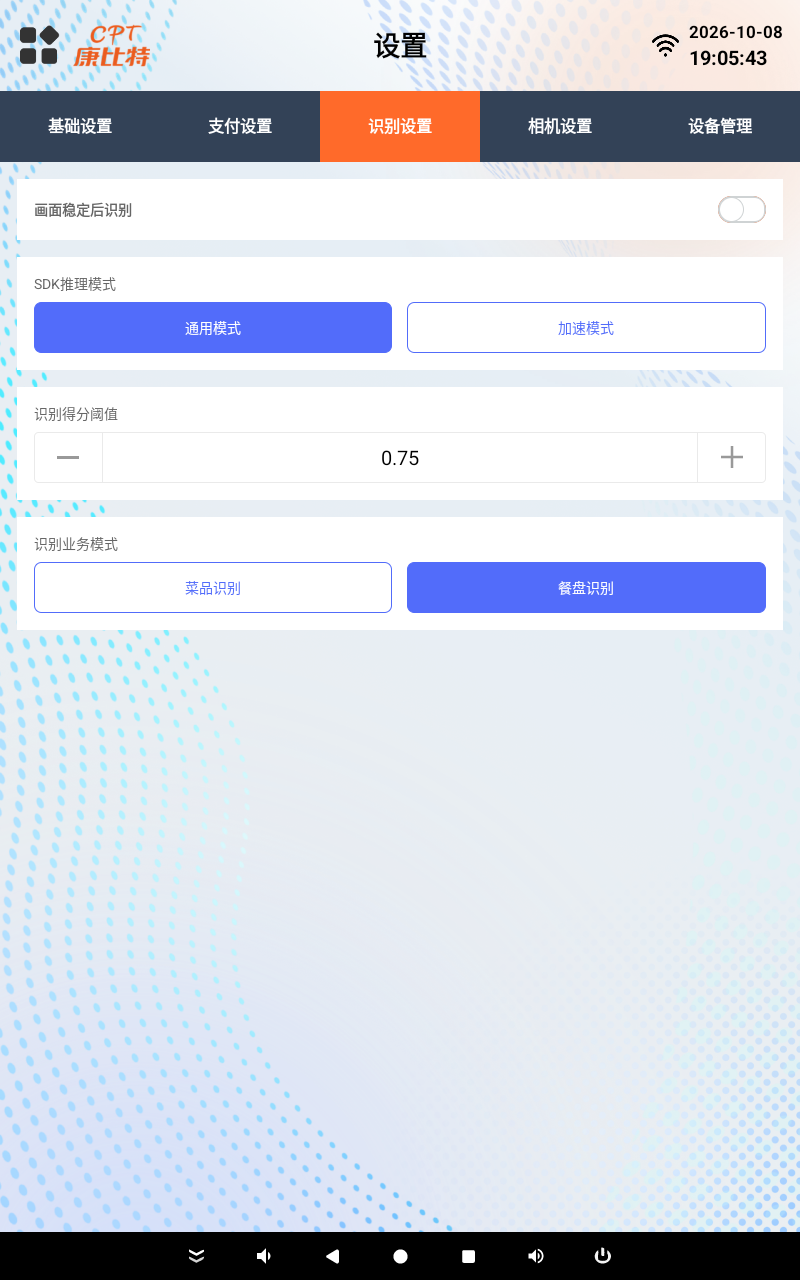 图 6 餐盘模式:选中“餐盘识别”后不再显示菜品模型类型。切换成功以“模型已生效”为准;“SDK 推理模式”是独立设置。
四、菜品识别一单的处理流程
- 放餐盘并等待识别。 从首页进入“菜品识别”,将餐盘放在识别框内,保持清晰和稳定。页面用标注框展示识别对象,并计算“识别金额”。顶部“识别中”和“开启支付”是状态显示,不是需要点击的开关。
- 核对识别结果。 逐项看菜名、数量和价格。对不正确的标注,点击标注选择替换商品;需要补充时使用右侧“+”人工加菜。修改清单后重新核对合计金额。
- 处理未学习商品。 如果出现“未学习商品”且识别金额为零,不应直接支付。先用替换或人工加菜完成当前单的核对;对反复出现的菜品,进入“菜品学习”,选择目标商品,再拍照学习和保存。学习成功后仍要确认商品编码、价格和本地资料齐全。
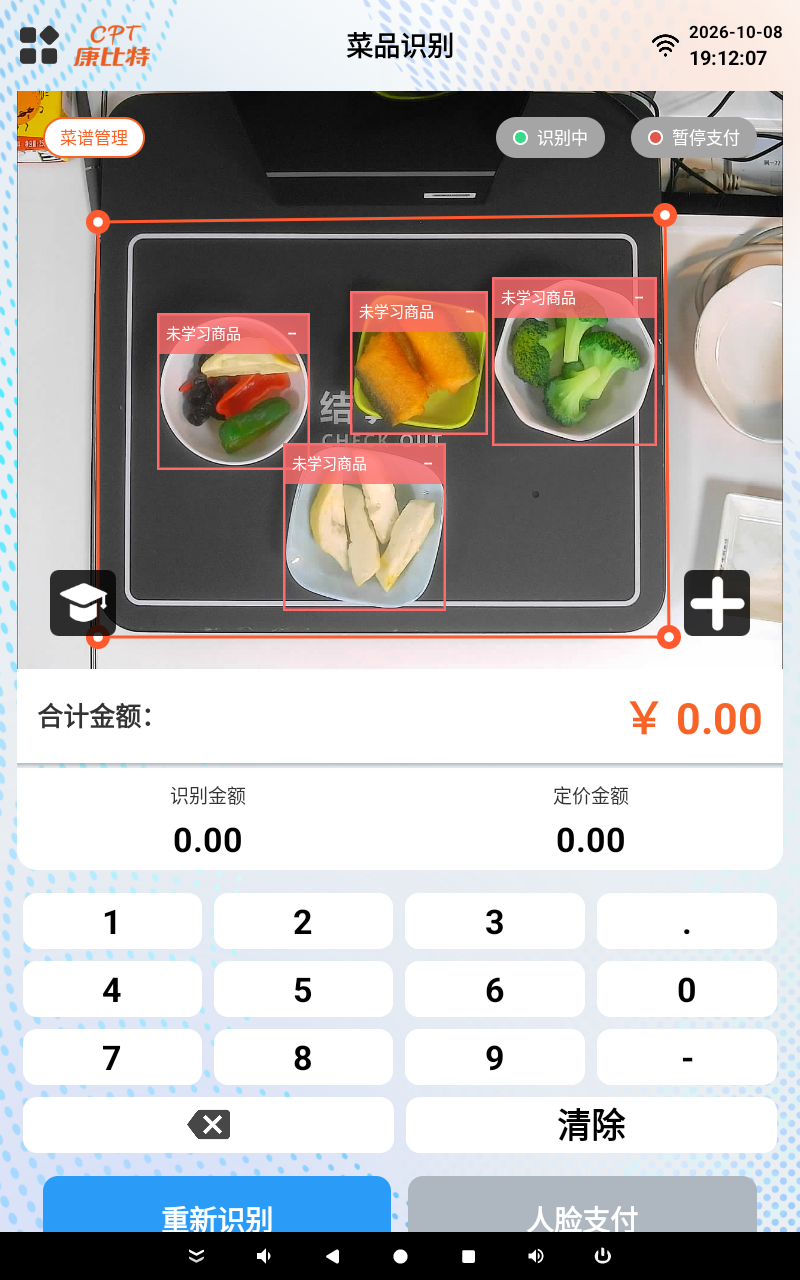 图 7 菜品模式示例:四个框均显示“未学习商品”,识别金额与合计金额均为 0.00,页面尚未进入可支付状态。
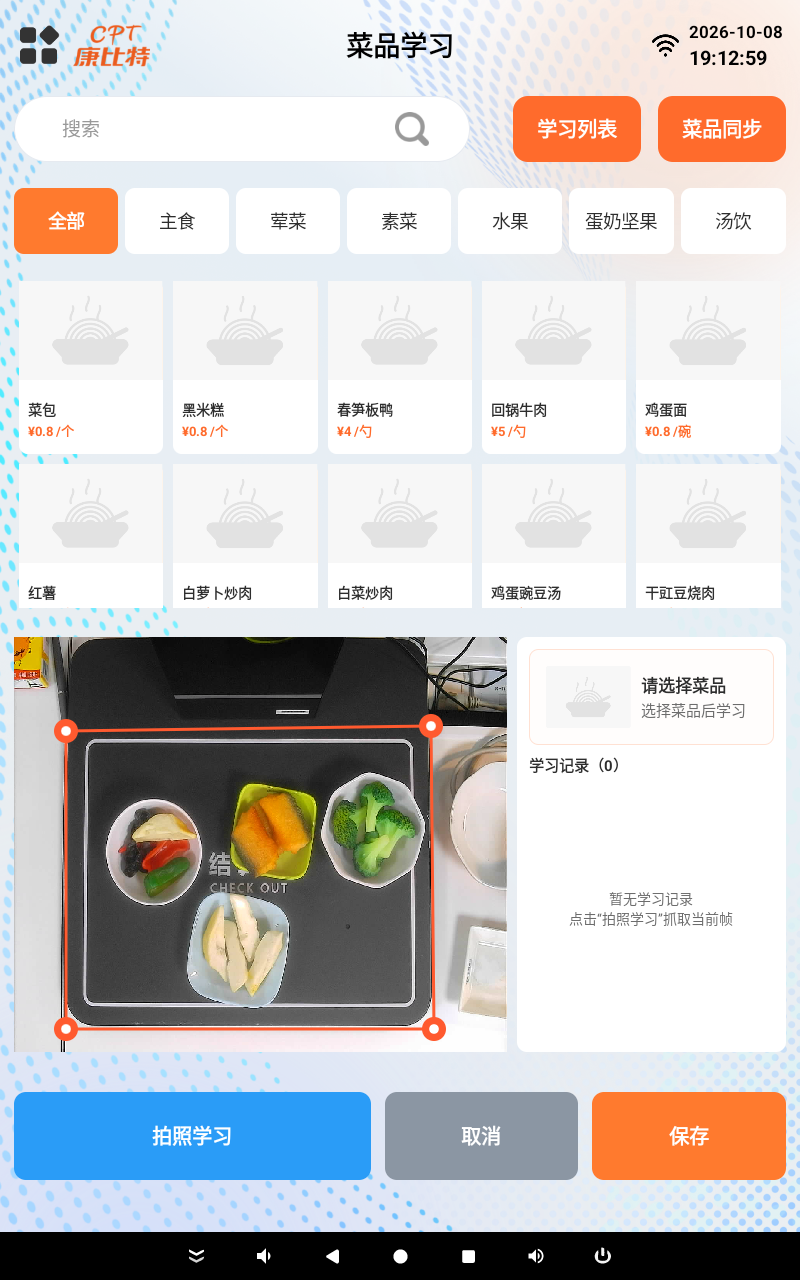 图 8 菜品学习:先选商品,再用“拍照学习”抓取画面,确认学习记录后保存。截图未执行保存操作。
- 确认金额并等待可支付。 核对识别金额、按键输入的定价金额和合计金额。终端会在识别结果连续稳定、至少有可计价商品、总额大于零且没有支付中的任务时进入可支付状态;具体判定速度可在支付设置中调整。金额变化后会重新等待稳定。
- 支付与清台。 可支付后按启用方式刷卡、出示付款码,或点击“人脸支付”。看到成功结果后移走餐盘,确认页面恢复下一单;失败或状态不明先查订单管理,避免重复扣款。
五、餐盘识别一单的处理流程
- 确认模式和映射。 开餐前确认“餐盘识别”已生效、餐饮版 AI 插件可用,餐盘类别编码已对应到后台商品编码和价格。首页仍从“菜品识别”卡片进入共用识别页。
- 放餐盘并核对映射结果。 餐盘放进识别区域后,系统先得到餐盘类别,再用类别编码查找商品。只有精确匹配的商品进入识别金额;不能把纯数字类别当作历史菜品主键兜底计价。图 9 展示了匹配后出现商品名称、价格和合计金额的现场样例。
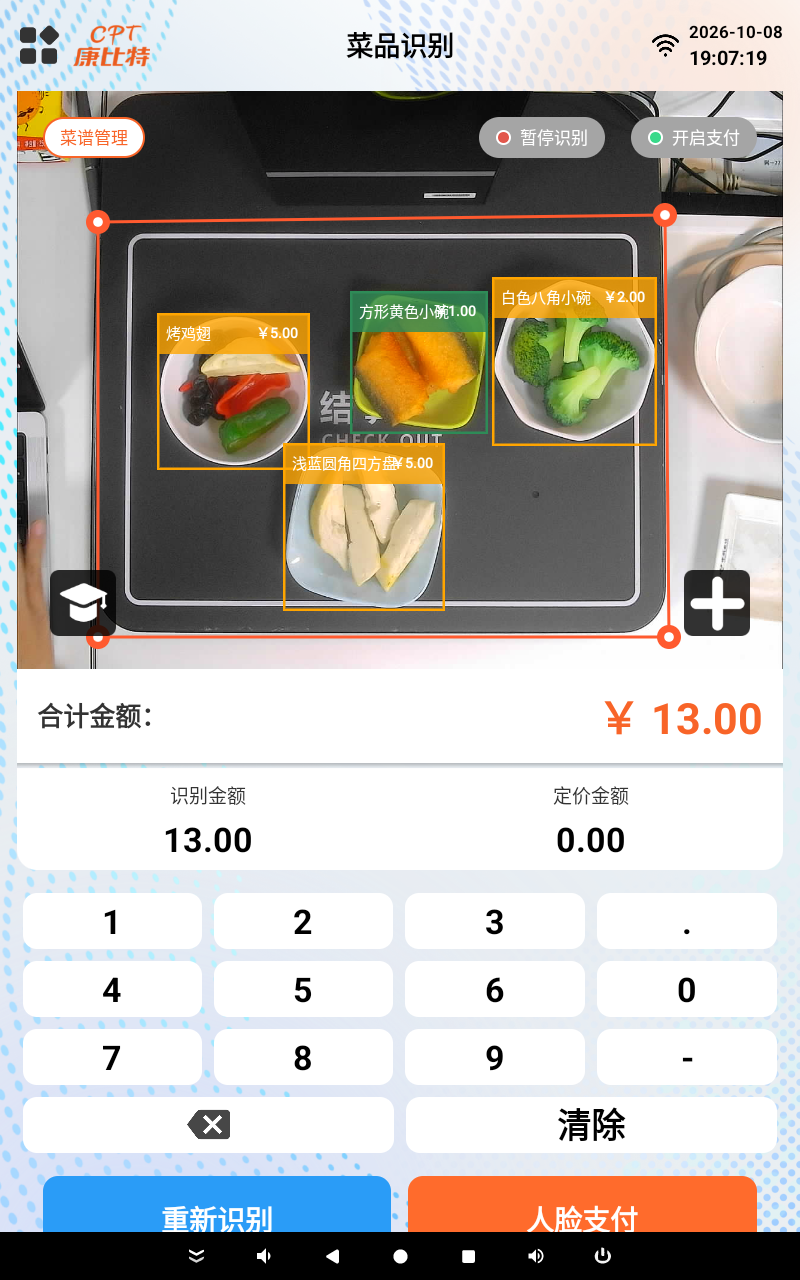 图 9 餐盘模式示例:四个商品已显示名称与价格,合计 13.00 元。页面标题仍写“菜品识别”;应结合图 6 的模式设置判断当前业务模式。金额仅为截图样例。
- 处理未绑定类别。 某一类别没有精确商品匹配时,该类别不计入金额;即使同画面另有已匹配商品,系统也不会按部分金额自动支付。暂停本单自动结算,核对后台商品编码和价格,更新资料后重新识别。确需人工加菜处理时,管理员应逐项核对清单和合计金额,按现场结算规则操作。
- 支付与下一单。 全部商品及金额核对无误、页面达到可支付状态后,按启用方式支付。支付成功再移走餐盘;若订单结果不明,先核查订单管理。
六、支付结果与异常闭环
- 可支付条件: 有可计价商品、识别结果达到连续稳定条件、合计金额大于零,且页面未处于弹窗、支付或结果展示状态。餐盘模式还要求本次结果没有未绑定类别,才允许自动支付。
- 支付输入: 刷卡或扫码应在可支付状态后进行;刷脸支付通过“人脸支付”按钮进入人脸识别。现场使用哪种方式由支付设置决定。
- 订单核对: 成功提示后到首页“订单管理”核对订单;失败、网络异常或待补传时,先确认是否已有订单及支付结果,再决定是否重试。切勿只凭页面返回识别状态就认为支付失败。
- 结束本单: 移走餐盘,清空或重新识别本单结果,确认页面进入下一单,避免上一单商品混入新订单。
七、按故障发生点排查
- 尚未进入首页: 查权限、网络、API 地址、配对码、设备编号和至少一种支付方式;启用刷脸时再查人脸激活及资料同步。
- 预览黑屏或识别框偏移: 查相机连接和权限,在相机设置核对摄像头、旋转、镜像及识别区域,保存后回识别页复核。
- 模式切换无效: 等待“模型已生效”;若报错,查 AI 智能识别激活码、插件安装及餐饮版匹配情况。切换期间不要继续旧订单。
- 菜品模式识别金额为零: 查是否“未学习商品”、商品编码与价格是否完整,以及当前菜谱过滤是否排除了该菜品;再决定替换、人工加菜或学习。
- 餐盘模式有类别但金额缺失: 查类别编码与商品编码是否精确对应、商品价格是否存在;混合已绑定和未绑定类别时不要按部分金额自动支付。
- 支付无响应或结果不明: 查是否达到可支付状态、金额是否大于零、支付方式及硬件是否可用,并在订单管理核对结果后再处理。
图片说明:图 1—9 为 2026-10-08 连接的 FY-3576SE 真机截图,用于标示实际入口和状态;示例商品、价格、阈值、菜谱数量及支付设置均不代表其他设备的默认值。基础设置页因显示配对码和激活码,未放入原始截图。