智能排菜系统 Android Pad 客户端用户操作手册
文档版本: V1.0
适用终端: Android Pad 横屏客户端
适用人员: 餐厅现场运营人员、店长、实施与运维人员
依据版本: PRD V1.1 开发评审版及公开交互原型
最后核验: 2026-07-14,公开原型环境
1. 产品用途
智能排菜系统 Android Pad 客户端用于餐厅现场集中管理称重台排菜,并维护当天及未来日期的档口菜谱。一台 Pad 可查看约 60 台称重台的在线状态和当前菜品,支持单称与双称左右称位独立排菜。
系统包含两个相互关联但不绑定的业务入口:
- 排菜: 把某道菜分配到具体称重台或称位,并自动保存、自动下发。
- 设置菜谱: 按日期、餐次和档口维护计划菜单,可添加、移除、编辑或复制菜谱。
2. 使用前准备
操作前请确认:
- Pad 已接入项目允许使用的网络。
- 已取得实施人员提供的配置链接和配对码。
- 称重台设备、档口和菜品基础数据已由项目端准备完成。
- 操作人员知道本地登录账号;首次部署默认演示账号为
admin。 - 正式环境密码、配置链接和配对码不得在公开群聊或截图中传播。
3. 登录系统
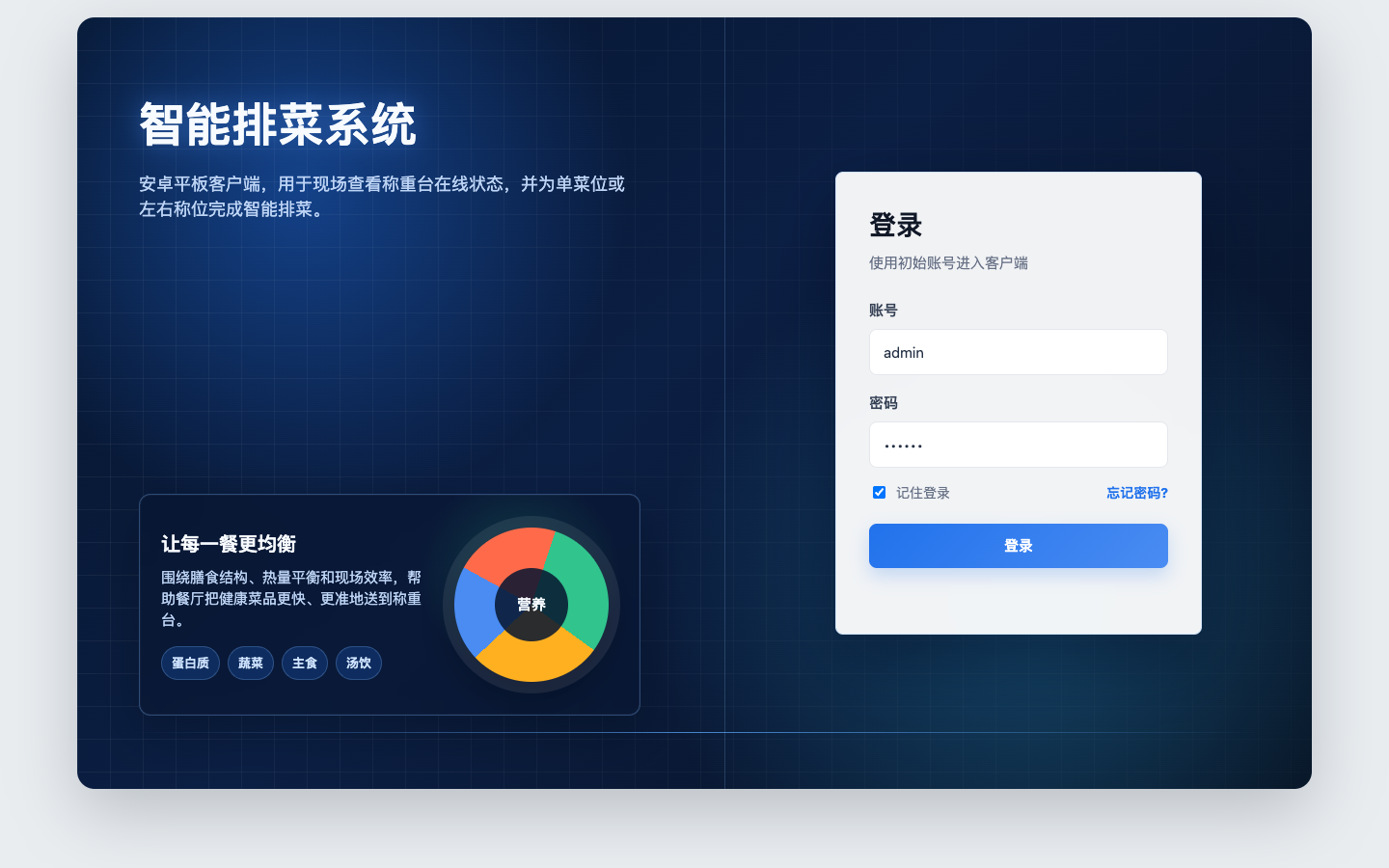
操作步骤:
- 启动智能排菜系统客户端,进入登录页。
- 在“账号”中输入本地账号。
- 在“密码”中输入本地密码。
- 根据需要勾选“记住登录”。
- 点击“登录”。
首次部署的原型账号为 admin、密码为 123456。正式项目应以实施人员交付的账号信息为准,并建议首次登录后修改默认密码。
异常处理:
- 提示账号或密码错误:检查大小写和输入内容后重试。
- 忘记密码:点击“忘记密码”,联系管理员或实施人员重置。
- 登录后出现“当前 Pad 尚未配对”:继续执行下一节的首次配对。
4. 首次配对 Pad
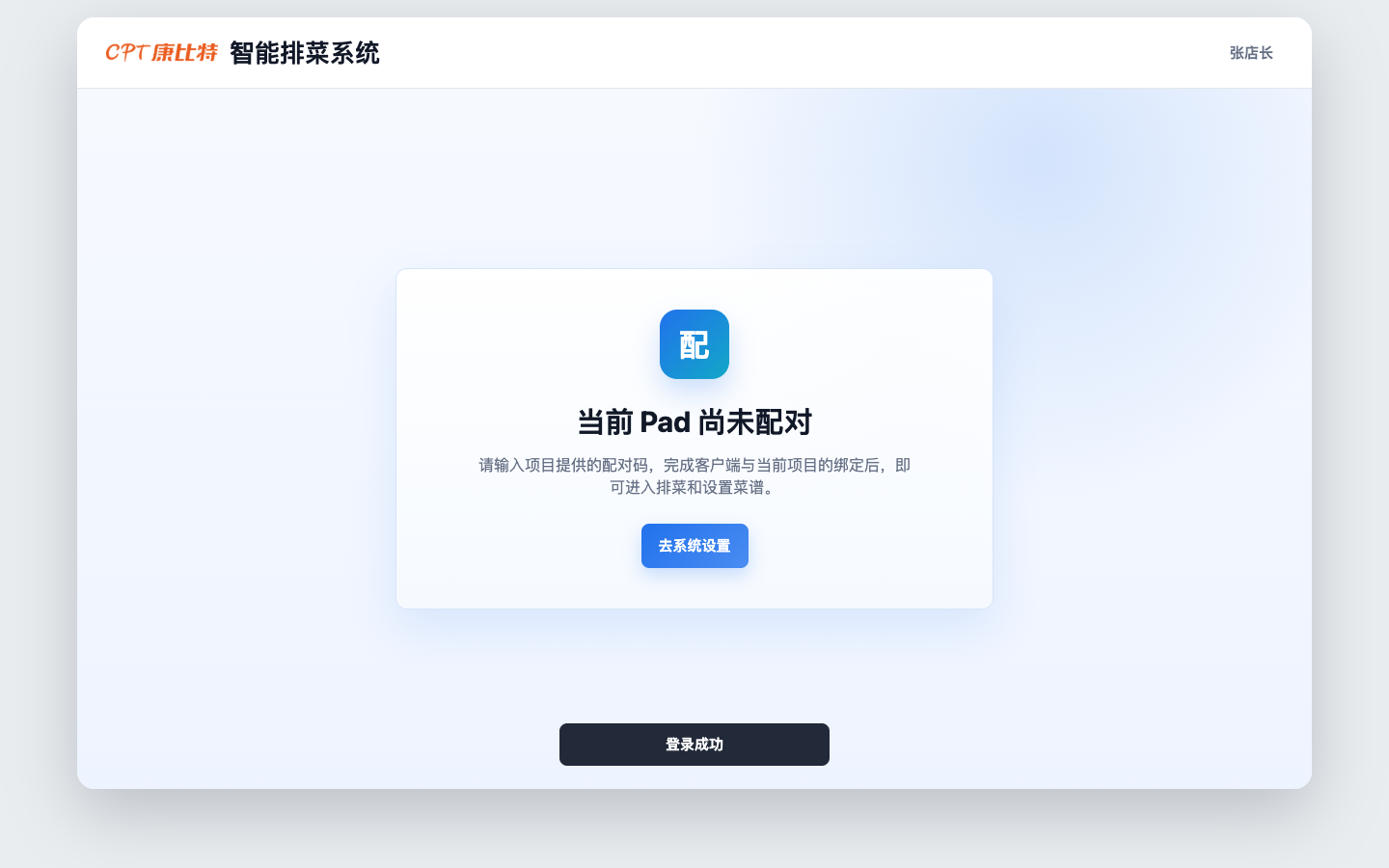
首次登录且客户端尚未关联项目时,系统显示未配对空页面。
- 点击“去系统设置”。
- 在密码验证窗口输入系统设置默认密码
cpt123,点击“确认”。 - 在系统设置中填写项目配置链接。
- 输入实施人员提供的配对码。
- 核对信息后点击“保存设置”。
- 配对成功后,系统自动进入功能首页。
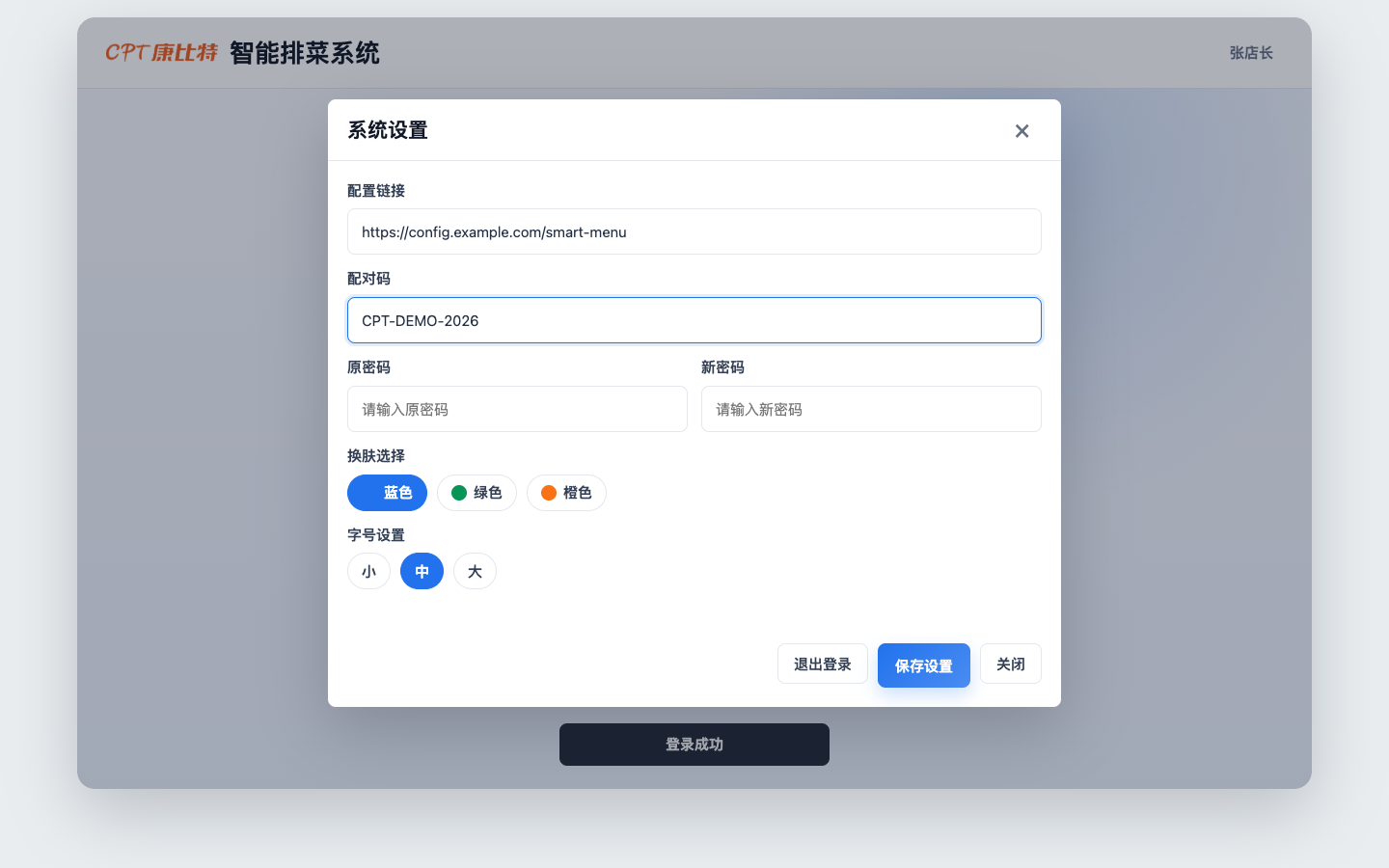
注意事项:
- 配置链接决定客户端连接的服务环境,不得随意修改。
- 配对码用于绑定当前 Pad 与项目,生成方式、有效期、解绑和重置规则以项目实施方案为准。
- 若保存后仍停留在未配对页面,请检查网络、配置链接和配对码,并联系实施人员确认服务状态。
5. 功能首页
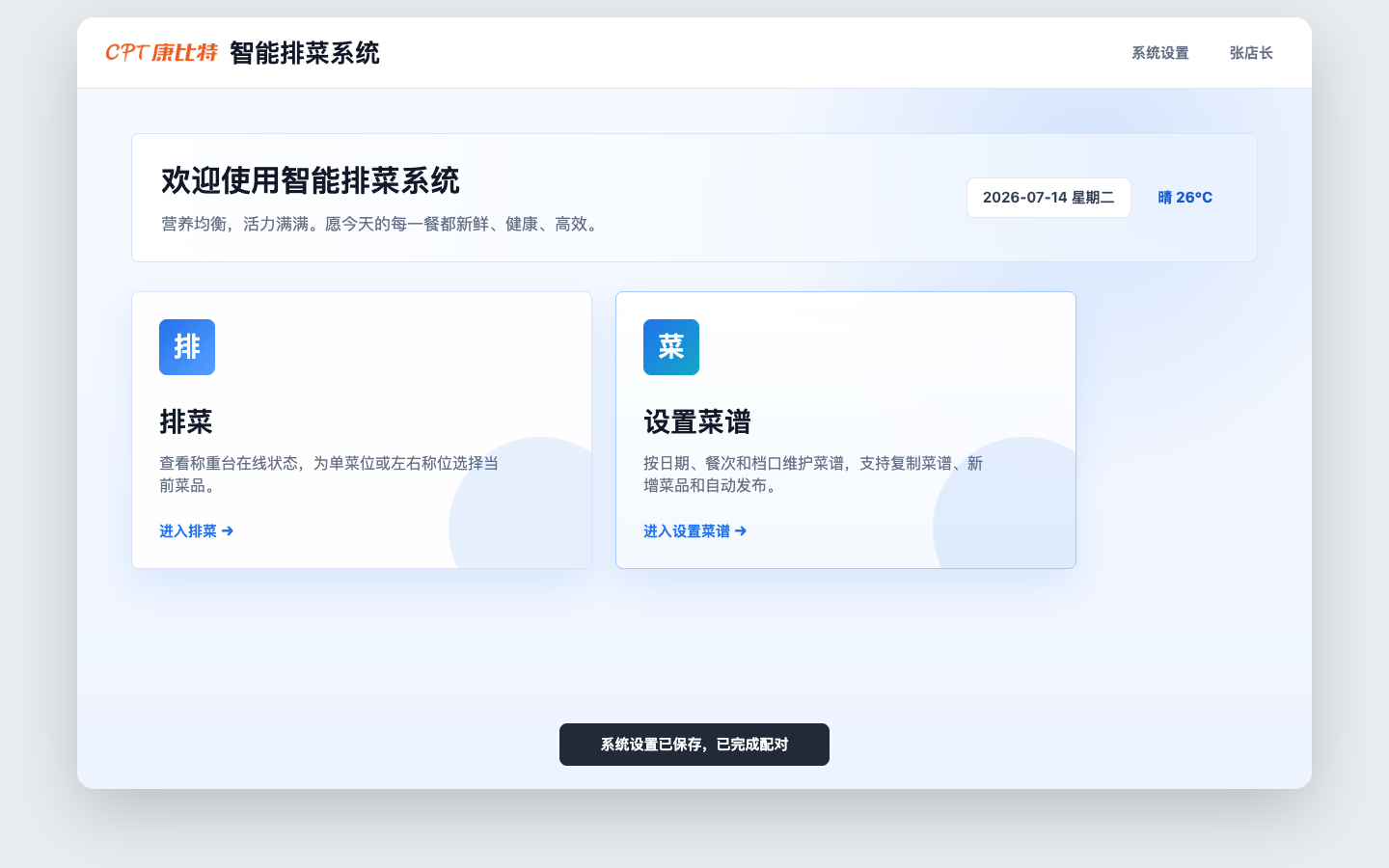
首页展示当前日期、星期、天气和欢迎语,并提供两个主要入口:
- 排菜: 查看称重台状态并为具体称位设置菜品。
- 设置菜谱: 按日期、餐次和档口维护当餐或未来菜谱。
页面顶部还提供“功能首页”“系统设置”和当前用户入口。首页不选择餐次,餐次在对应业务页面内设置。
6. 称重台排菜
6.1 查看设备总览
点击首页“排菜”,进入称重台列表。
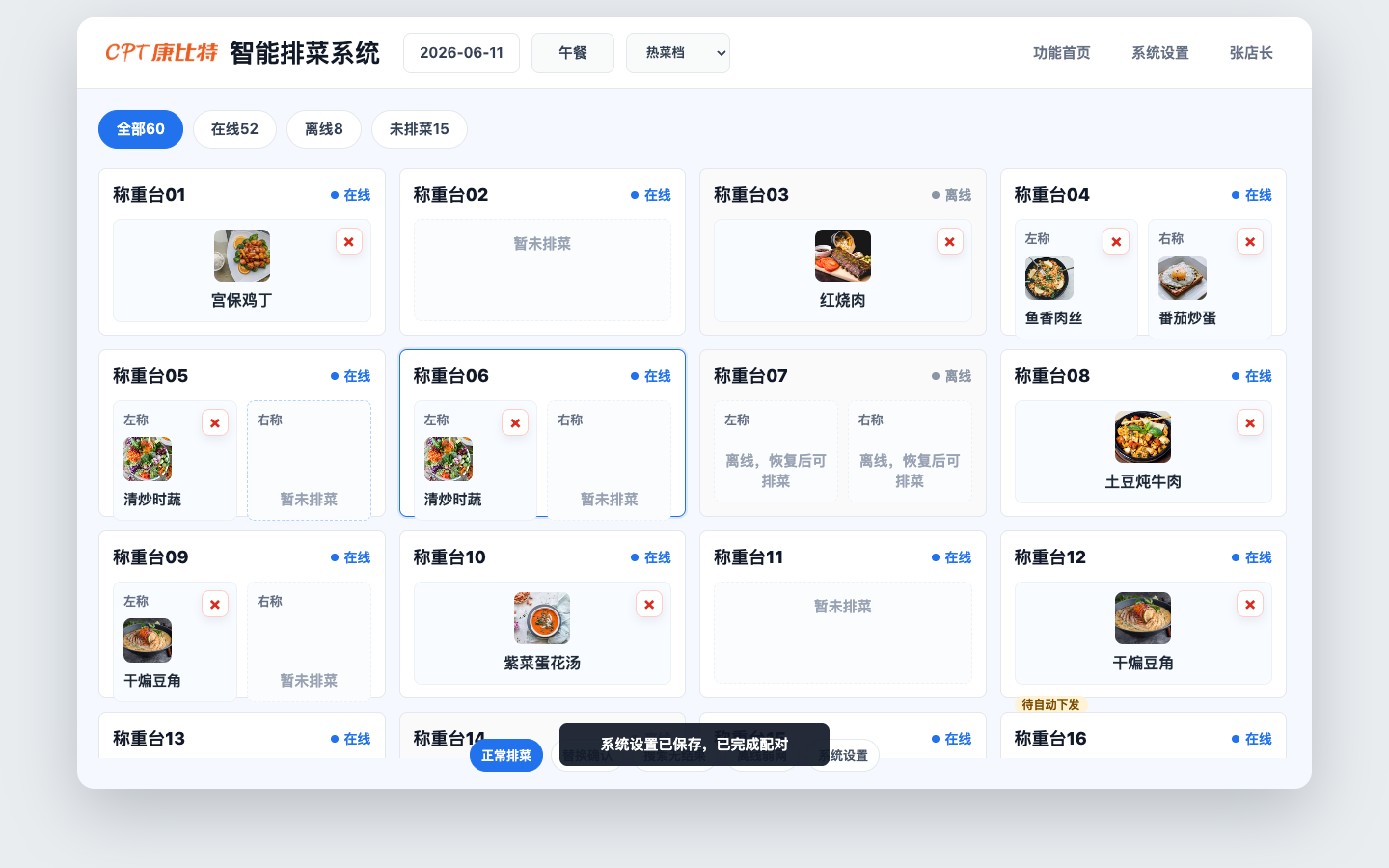
页面信息说明:
- 顶部显示当前日期、餐次和档口。
- 筛选项包含“全部、在线、离线、未排菜”。
- 单称设备显示一个菜品或“暂未排菜”。
- 双称设备分别显示左称和右称,每个称位独立展示菜品。
- 在线状态表示设备可接收下发;离线设备显示“离线,恢复后可排菜”。
- 已排菜称位右上角的“×”为取消排菜入口。
6.2 给称重台或称位排菜
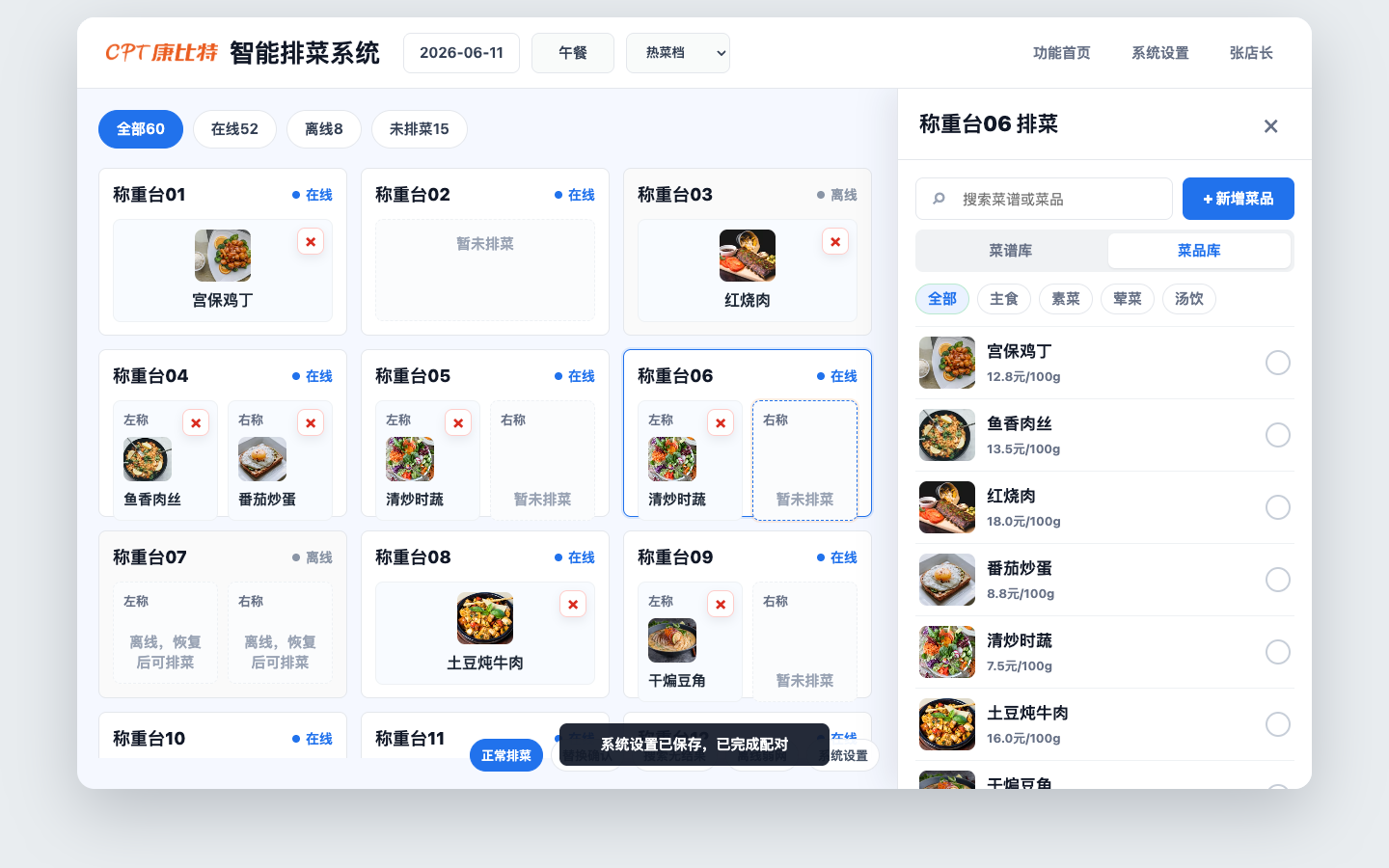
- 找到目标称重台。
- 单称设备点击整个菜品区域;双称设备点击目标左称或右称。
- 右侧打开排菜抽屉,左侧被选中的设备或称位显示选中状态。
- 根据需要切换“菜谱库”或“菜品库”。
- 可通过搜索框输入菜名,也可按主食、素菜、荤菜、汤饮等分类筛选。
- 点击目标菜品完成选择。
- 系统自动保存并下发,不需要再点击手动同步按钮。
菜谱库与菜品库的区别:
- 菜谱库优先展示当前日期、餐次和档口已经设置的菜品。
- 菜品库展示系统内可用的全部菜品。
6.3 替换已经排好的菜品
如果当前称位已有菜品,再选择其他菜品时,系统弹出替换确认。
- 核对当前菜品和准备替换的新菜品。
- 点击“确认替换”完成替换并自动同步。
- 若选择有误,点击“取消”返回。
替换前必须确认当前选中的是正确的设备及左右称位,避免双称设备左右菜品颠倒。
6.4 取消排菜
- 在左侧设备卡片中找到已排菜称位。
- 点击菜品区域右上角的“×”。
- 当前称位恢复为“暂未排菜”。
- 在线状态下系统自动下发取消结果;弱网或离线时进入待同步队列。
取消入口位于设备卡片中,不需要打开右侧排菜抽屉。正式版本是否提供短时间撤销,以最终上线版本为准。
6.5 离线与弱网处理
- 设备离线时仍可查看设备和已排菜状态。
- 弱网操作会先保存在本地,并显示待同步状态。
- 网络恢复后,系统按操作时间顺序尝试自动同步。
- 同步期间不要连续对同一称位反复更换菜品。
- 长时间未恢复或状态与设备不一致时,联系运维人员检查实时连接和设备回执。
弱网冲突采用覆盖、刷新还是人工确认,仍需以项目最终接口策略为准。
7. 新增菜品
排菜时找不到目标菜品,可以在排菜抽屉点击“新增菜品”。
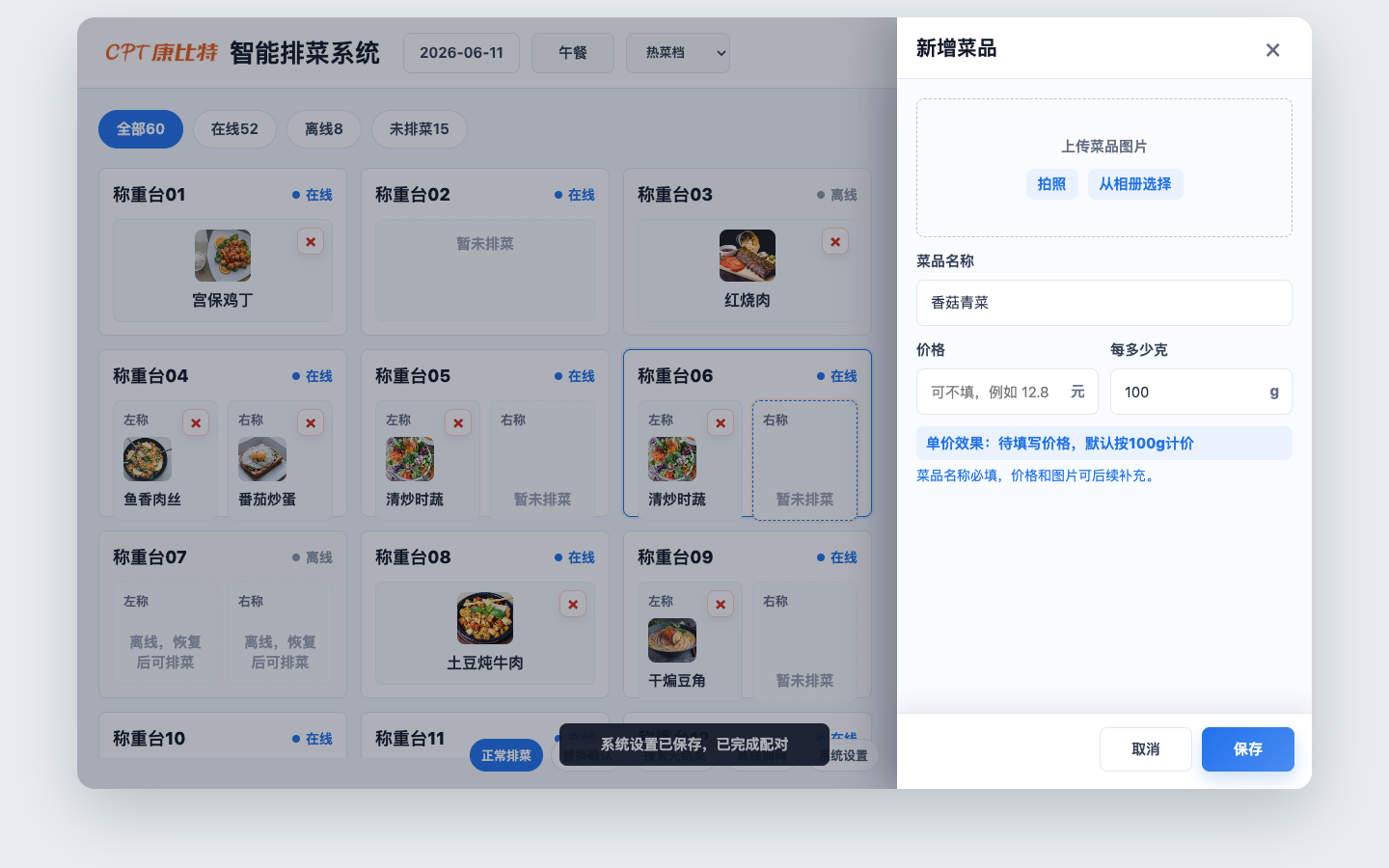
- 点击“新增菜品”。
- 填写菜品名称。菜品名称为必填项。
- 根据实际情况填写价格,单位为“元”。
- 填写计价克重,单位为“g”;未填写时默认按 100g。
- 可拍照或从相册选择菜品图片,图片不是必填项。
- 检查页面显示的单价效果,例如“12.8元/100g”。
- 点击“保存”。
新增菜品直接进入菜品库,不经过审核。提交前应先搜索是否已有同名菜品,避免重复创建。菜品价格是全局价格还是当前菜谱价格,以项目最终配置为准。
8. 设置档口菜谱
8.1 查看当前菜谱
从功能首页点击“设置菜谱”。
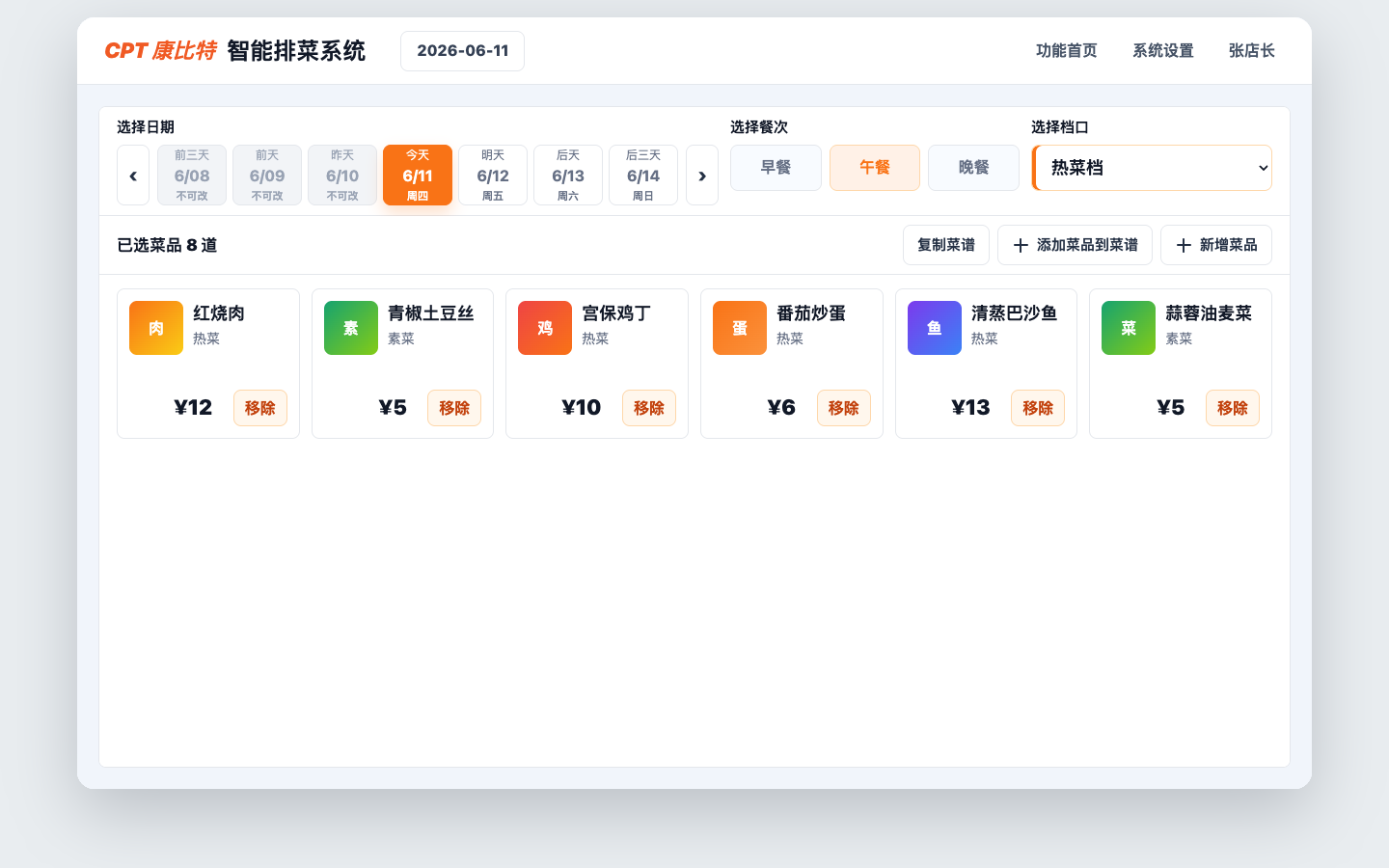
- 在日期区域选择今天或未来日期。
- 选择早餐、午餐或晚餐。
- 在档口下拉框选择热菜档、面档、小吃档、汤粥档等目标档口。
- 页面显示当前条件下已选择的菜品数量和菜品卡片。
历史日期置灰且不可修改。菜谱页面不选择称重台,因为菜谱属于经营计划,称重台排菜属于设备执行。
8.2 添加菜品到菜谱
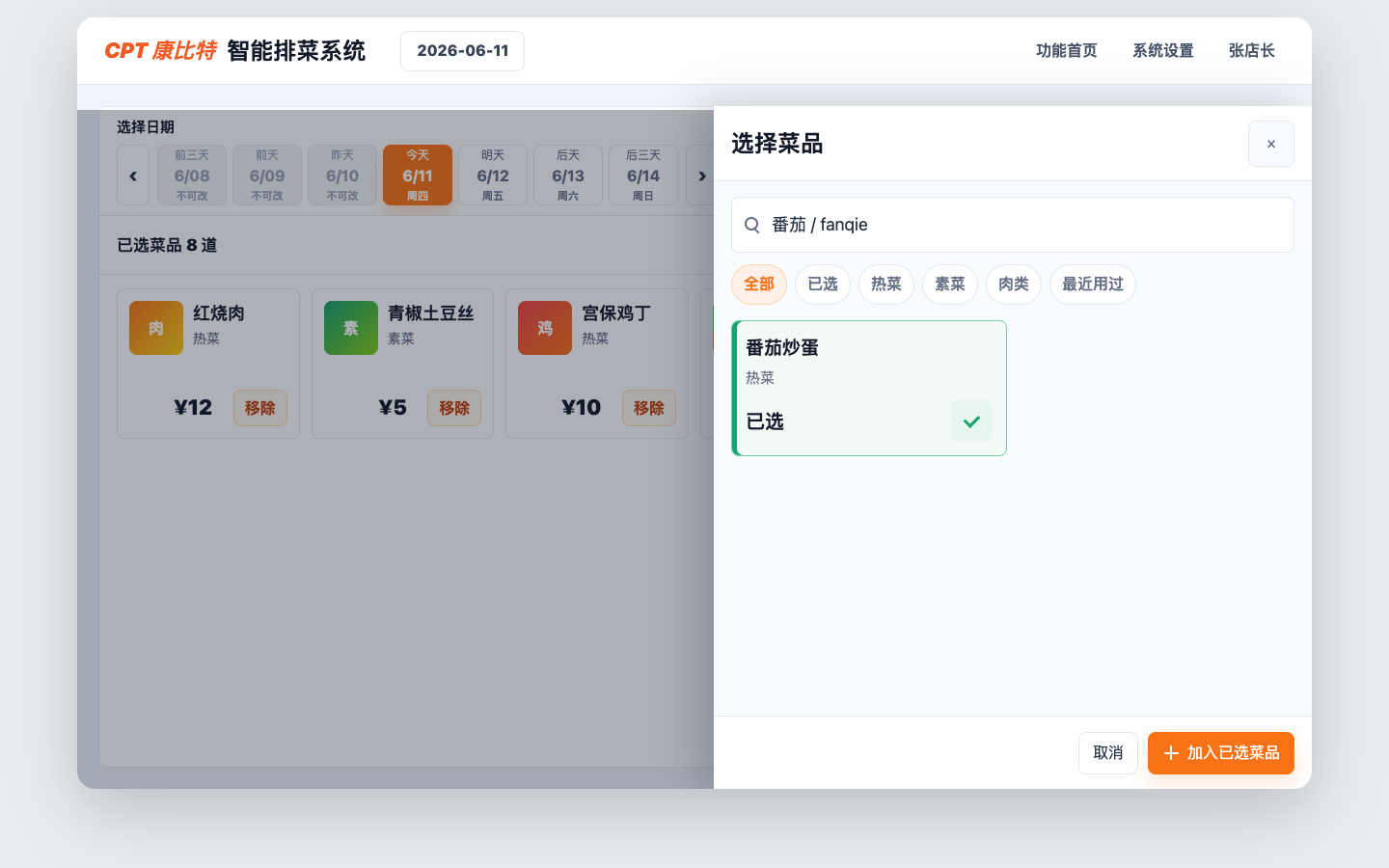
- 点击“添加菜品到菜谱”。
- 在右侧抽屉中搜索菜品,或使用全部、已选、热菜、素菜、肉类、最近用过等筛选项。
- 点击菜品卡片进行选择,已选菜品显示勾选状态。
- 点击“加入已选菜品”。
- 返回菜谱页面,确认已选数量和菜品列表已经更新。
菜品加入、移除或编辑后自动生效,Pad 端不设置独立的手动发布按钮。
8.3 从菜谱中移除菜品
- 在当前菜谱中找到目标菜品。
- 点击菜品卡片上的“移除”。
- 确认菜品数量和列表已更新。
移除仅影响当前日期、餐次和档口的菜谱,不等于从全局菜品库删除该菜品。
8.4 编辑菜品
- 点击当前菜谱中的菜品卡片。
- 在右侧抽屉中修改名称、价格、计价克重或图片。
- 核对单价效果后保存。
- 返回菜谱确认显示结果。
编辑价格可能影响全局菜品及其他菜谱,正式操作前请确认项目采用“全局价格”还是“菜谱价格快照”。
8.5 复制菜谱
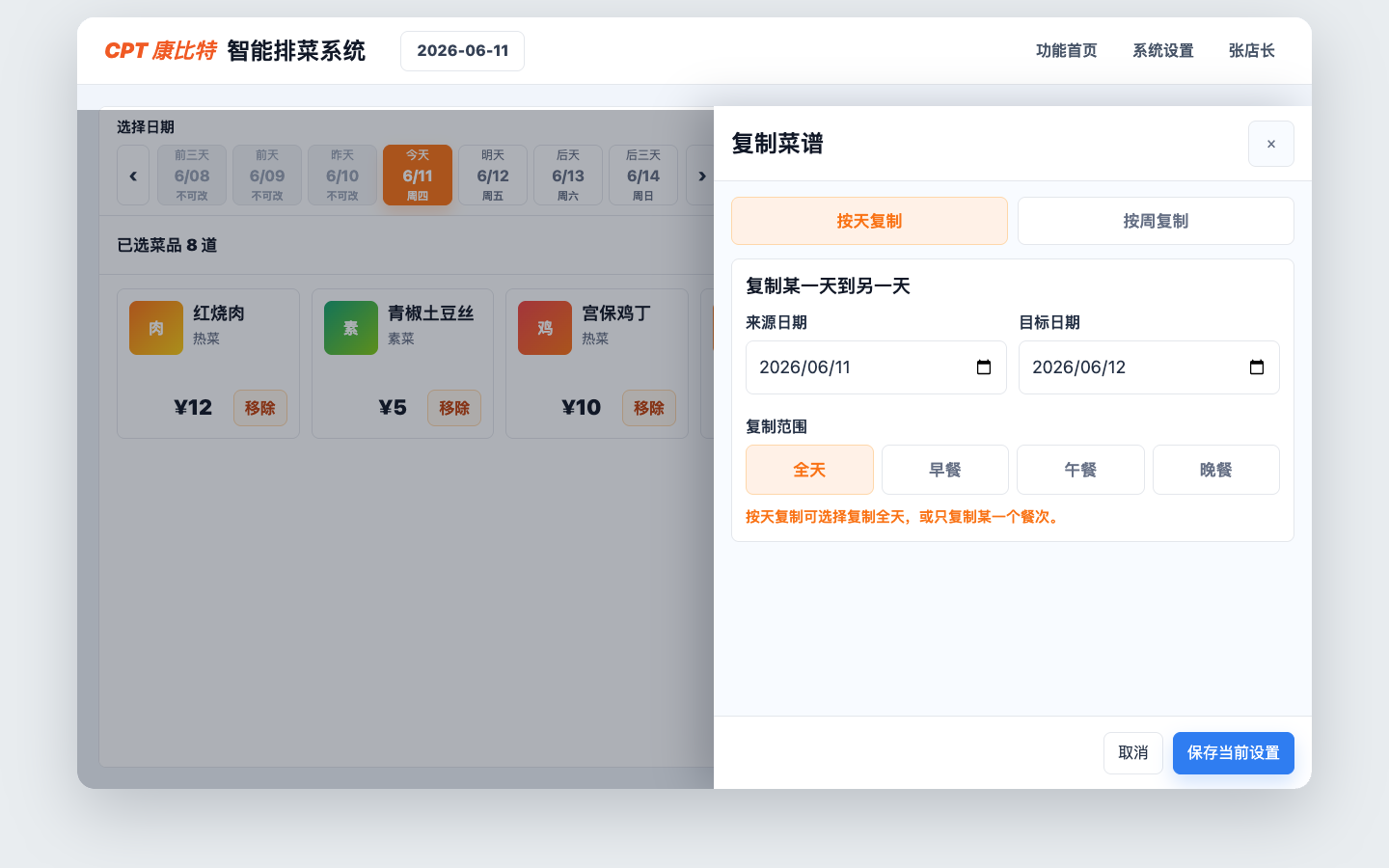
- 点击“复制菜谱”。
- 选择“按天复制”或“按周复制”。
- 设置来源日期和目标日期;按周复制时,日期代表其所在周。
- 选择包含餐次:全部、早餐、午餐或晚餐。
- 核对来源、目标、档口和餐次。
- 点击“保存当前设置”执行复制。
- 切换到目标日期检查复制结果。
如果目标日期已经存在菜谱,系统采用覆盖、合并还是跳过,需以正式版本的项目规则为准。执行批量复制前建议先检查目标日期,避免覆盖已维护内容。
9. 系统设置
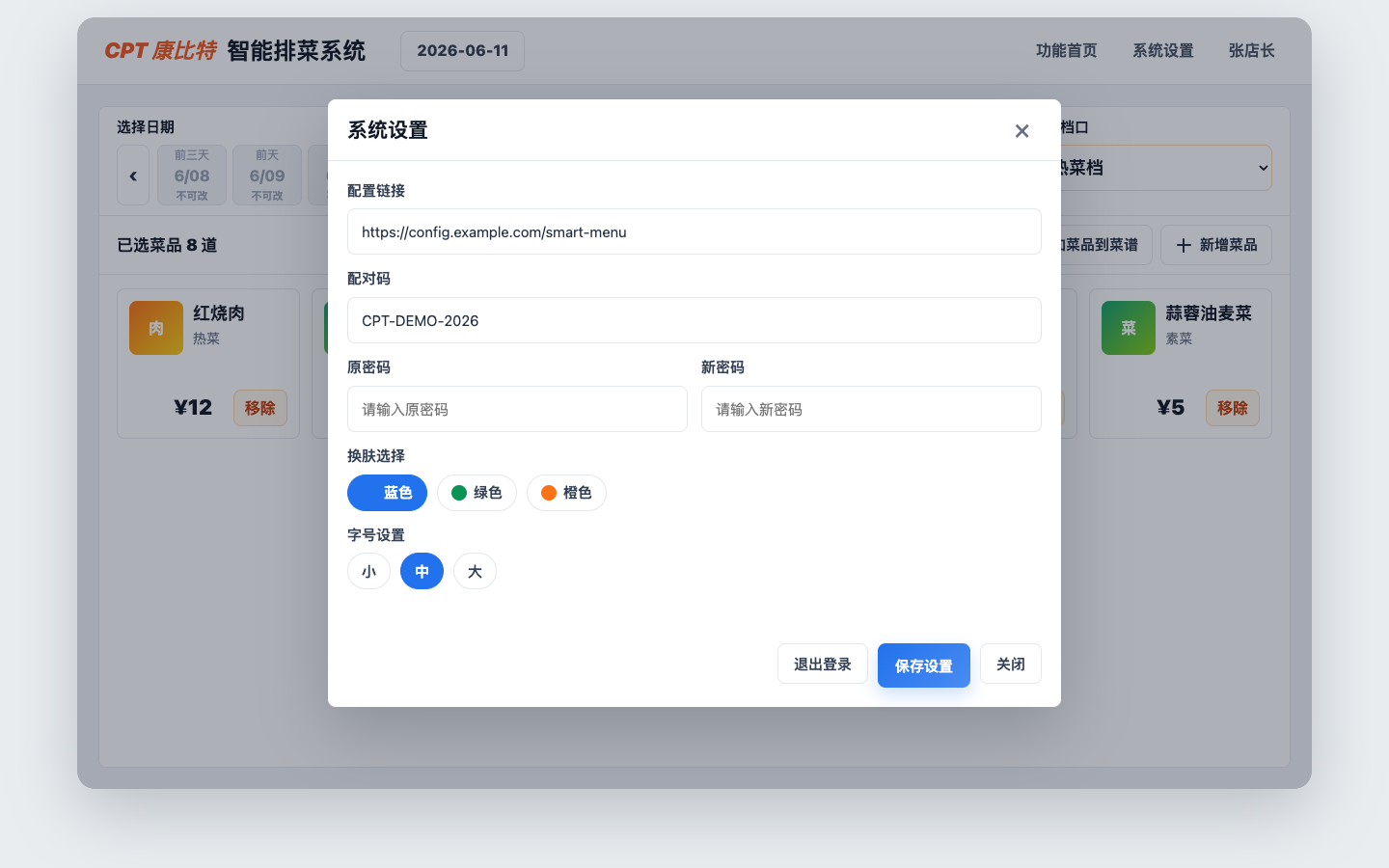
进入系统设置:
- 点击页面右上角的“系统设置”。
- 在密码验证窗口输入系统设置密码
cpt123。 - 点击“确认”,验证成功后进入系统设置窗口。
cpt123 为当前默认系统设置密码,区分大小写。正式部署后建议由管理员及时更换,并仅向获得设置权限的人员交接。
进入设置窗口后,可进行以下操作:
- 配置链接: 设置客户端连接的项目服务地址。
- 配对码: 绑定当前 Pad 与项目。
- 修改密码: 输入原密码和新密码后保存。
- 换肤选择: 蓝色、绿色或橙色。
- 字号设置: 小、中、大。
- 退出登录: 返回登录页。
配置链接和配对码属于实施配置,普通运营人员不应自行修改。修改密码后应妥善交接,不得继续使用默认密码。
10. 常见问题
登录后为什么只看到未配对页面?
当前 Pad 尚未绑定项目。点击右上角“系统设置”,输入默认设置密码 cpt123 并确认,再填写正确的配置链接和配对码后保存。
点击系统设置后为什么要求输入密码?
系统设置包含配置链接、配对码和密码修改等敏感操作,因此进入前需要进行权限验证。当前默认系统设置密码为 cpt123,区分大小写;如果管理员已经修改密码,请使用交接后的新密码或联系管理员处理。
为什么找不到某台称重台?
先切换到“全部”,再检查当前档口是否正确。仍找不到时,请实施人员检查设备与项目的绑定关系。
为什么菜品选择后没有手动保存按钮?
排菜采用选择后自动保存和自动下发。菜谱加入、移除和编辑也按自动生效设计。
为什么设备显示离线?
可能是网络、设备电源、网关或实时连接异常。不要重复操作同一称位,先检查网络和设备状态,必要时联系运维。
菜谱和称重台排菜为什么不完全一致?
菜谱是日期、餐次和档口的经营计划;排菜是将菜品下发到具体设备。排菜时可优先从当前菜谱选择,也可从全量菜品库选择。
新增菜品为什么不需要审核?
当前版本按现场快速补菜设计,新菜品直接入库。操作人员应先搜索、核对名称和价格,避免重复或错误数据。
11. 安全与操作规范
- 除产品约定的初始默认密码外,不在截图、视频或公开材料中展示正式环境密码、配对码和内部配置链接。
- 修改配置链接、配对关系或本地密码前,应确认操作权限。
- 批量复制菜谱前检查目标日期是否已有内容。
- 双称排菜时始终确认左称、右称选中状态。
- 弱网状态下减少连续重复操作,等待同步结果。
- 菜品健康标签、营养标签只用于供餐管理,不替代医疗诊断或治疗建议。
12. 当前版本边界
本版本不包含菜品图片识别、后台账号体系联动、门店切换、菜品审核流和手动同步按钮。以下规则仍需结合正式接口或项目实施配置确认:配对码生命周期、弱网冲突处理、复制菜谱冲突策略、菜品重名策略、菜品价格作用范围及取消排菜撤销机制。